-
Como configurar a integração aprimorada da Udemy Business e do Workday
Ler artigoEste artigo fornece instruções para administradores integrarem a Udemy Business com o Cloud Connect for Learning (CCL) aprimorado do Workday. Ele descreve o processo detalhado para configurar e testar a integração baseada em API em locatários de Prévia, garantindo uma configuração contínua e funcional antes de implementar a integração em Produção.
A plataforma CCL aprimorada do Workday e suas integrações de API oferecem uma abordagem simplificada para a configuração de integrações. A integração aprimorada do CCL suporta:
- Sincronização de cursos
- Sincronização da trilha de aprendizado (acervos do Workday)
- Sincronização de laboratório
- Avaliações
- Sincronização completa de relatórios (avaliações, cursos, acervos e laboratórios)
- Futuras melhorias e novos objetos de aprendizado da Udemy Business
Ao seguir estas instruções, os administradores de aprendizado podem confirmar que:
- Todas as credenciais necessárias do Workday estão corretamente inseridas e autenticadas na Udemy Business.
- O catálogo de cursos da Udemy sincroniza corretamente no Workday Learning.
- As trilhas de aprendizado dos acervos são exibidas e funcionam como esperado.
- Os alunos podem navegar, se inscrever e iniciar o conteúdo da Udemy a partir do Workday.
- O progresso do aluno e a conclusão do conteúdo são exibidos com sucesso em seus históricos no Workday Learning.
Observação: você deve completar os pré-requisitos do Workday antes de concluir os passos na plataforma da Udemy. Se você inserir as novas credenciais do Workday na Udemy sem concluir as tarefas do Workday, um erro ocorrerá no lado da Udemy.
Índice
- Pré-requisitos
- Como migrar da integração legada para a integração do CCL aprimorada
- Como configurar a integração aprimorada do CCL
- Testar a integração no Workday
- Perguntas frequentes e solução de problemas
Pré-requisitos
1. Antes de fazer a integração com a Udemy Business, siga as instruções do Workday para configurar o Workday CCL.
- Observação: você deve completar estas etapas de pré-requisito, seja ao definir um provedor de conteúdo já configurado ou um provedor de conteúdo novo.
2. Quando você concluir as tarefas de pré-requisito, esses valores serão gerados no Workday:
- URL do token OAuth
- ID do cliente
- Segredo do cliente
- URL de declaração xAPI
- URL de conteúdo
Você precisará inserir esses valores na Udemy Business ao configurar a integração.
3. Se você está migrando da integração do CCL legada:
- Complete as etapas na seção Como migrar da integração legada para a integração do CCL abaixo.
Como migrar da integração legada para a integração do CCL
Se você integrou anteriormente a integração do CCL legada com a Udemy Business, siga estas etapas para migrar para a integração do CCL aprimorada.
- Observação: o ID do cliente e Segredo do cliente usados para a integração legada do Workday também serão usados para a nova integração do CCL. Mantenha esses valores em segurança para configurar a nova integração do CCL.
1. Revise e documente todas as configurações existentes da integração legada.
- Observação: o ID do cliente e Segredo do cliente são obrigatórios.
2. Exclua a integração legada para configurar a integração aprimorada.
3. Siga as etapas abaixo para configurar e testar a nova integração.
Como configurar a integração aprimorada do Workday CCL
Siga estas etapas para integrar a Udemy Business com a integração aprimorada do Workday CCL.
- Observação: se você integrou anteriormente a Udemy Business com a integração do CCL legada, siga as etapas na seção Como migrar da integração legada para a integração do CCL antes de continuar estas etapas.
1. Navegue até Gerenciar > Configurações > APIs e integrações.
2. Selecione Workday Learning e ative a configuração xAPI.
3. Cole esses valores do Workday na Udemy, depois clique em Testar credenciais.
- URL do token OAuth
- ID do cliente
- Segredo do cliente
- URL de declaração xAPI
- URL de conteúdo
4. Se você receber uma mensagem de sucesso, clique em Salvar para concluir a configuração.
Observação: se você receber uma mensagem de erro, veja mais instruções abaixo.
Mensagem de erro 1: "Certifique-se de que seu usuário no Workday esteja autorizado a criar/atualizar conteúdo."
Se você receber esta mensagem de erro, significa que o ISU (Integration System User) do seu Workday está com configurações ausentes.
Mensagem de erro 2: "As credenciais não puderam ser validadas. Verifique as informações que você inseriu."
Se você receber esta mensagem de erro, confirme se as credenciais que você inseriu estão corretas e repita o teste. Entre em contato com a Udemy se precisar de mais assistência.
5. Após salvar a integração, a plataforma começará a enviar o conteúdo.
- Observação: pode levar até 48 horas para que o conteúdo fique visível no Workday Learning.
6. Realize casos de teste para verificar se a integração funciona como esperado.
Como testar a integração no Workday
Após configurar a integração, siga este plano de teste para validar a integração no Workday.
Administrador de aprendizado
- Sincronização bem-sucedida de todo o catálogo
- Os tipos de conteúdo externo incluem curso, laboratório, avaliações e acervos
- Visão geral do conteúdo
- Os temas são preenchidos corretamente no filtro e aparecem nos cursos
- Com base no Mapeamento de temas na etapa Gerenciar catálogo de conteúdo da tarefa Configurar Cloud Connect for Learning
- As habilidades são preenchidas corretamente no filtro e aparecem nos cursos
- Com base em Importar habilidades de fornecedor externo na etapa Configuração de conteúdo e provedor de conteúdo da tarefa Configurar Cloud Connect for Learning
- Os temas são preenchidos corretamente no filtro e aparecem nos cursos
- Sincronização de relatórios
- Se estiver migrando da integração legada: confirme que o aprendizado anterior da integração legada ainda está aparecendo nos relatórios e nas transcrições dos alunos
Aluno
- Navegar pelo conteúdo de aprendizado
- Verifique se os seguintes filtros estão funcionando:
- Tipo de conteúdo externo: curso, laboratório, avaliações e acervos podem ser encontrados
- Idiomas compatíveis
- Temas: os temas gerenciados pela organização aparecem
- Verifique se os seguintes filtros estão funcionando:
- Inscrições
- Inscrição a partir do Workday
- As inscrições no Workday devem resultar na atualização imediata dos históricos dos alunos
- Inscrição a partir da Udemy Business
- Inscrição a partir do Workday
- Acompanhamento de progresso e conclusão
- Progresso através do Workday
- Cursos
- Laboratório
- Acervo
- Avaliações
- Progresso através da Udemy Business
- Cursos
- Laboratório
- Acervo
- Avaliações
- Progresso através do Workday
Perguntas frequentes e solução de problemas
Eu preciso migrar para a integração do Workday CCL?
Como a integração legada do Workday será descontinuada em uma data futura, recomendamos migrar para a nova integração para acessar os recursos aprimorados, incluindo:
- Trilhas de aprendizado (acervos do Workday)
- Laboratórios
- Avaliações
- Melhorias futuras
Por que não consigo ver o progresso e a conclusão dos acervos no Workday?
Os alunos agora podem ver Acervos (que representam as trilhas de aprendizado da Udemy) no Workday, mas com algumas nuances:
- Apenas as trilhas de aprendizado em pastas e as trilhas de aprendizado da Udemy Business Pro são sincronizadas automaticamente com o Workday como Acervos.
- Quando um aluno conclui uma trilha de aprendizado na Udemy, o Acervo associado é exibido como Concluído no Workday e aparece no histórico do aluno com uma data de conclusão.
- O Tipo de conteúdo no Workday atualmente aparece como Curso digital em vez de Acervo nas transcrições históricos dos alunos.
- Os cursos individuais do Acervo também refletem seu verdadeiro progresso na Udemy. Por exemplo, os cursos aparecem como Em andamento quando não foram totalmente concluídos.
- Esse comportamento é esperado porque o Workday e a Udemy tratam a conclusão do Acervo (trilha de aprendizado) separadamente dos cursos subjacentes.
- A maioria dos clientes confia nos relatórios de trilhas de aprendizado da Udemy dentro da experiência administrativa da Udemy para monitorar o progresso e as conclusões dessas experiências de trilhas de aprendizado curadas.
Por que os cursos que os alunos completaram parcialmente em uma trilha de aprendizado estão aparecendo nos históricos do Workday como Em andamento?
Esse status reflete com precisão a verdadeira atividade do aluno na Udemy. Quando um aluno inicia um curso a partir de uma trilha de aprendizado, ele é matriculado nesse curso individual, que aparece como Em andamento tanto na Udemy quanto no Workday até que o curso em si seja concluído.
Por que os cursos incluídos em um Acervo estão aparecendo como Em andamento, mesmo que o Acervo mostre como Concluído?
Isso é esperado e preciso. A conclusão do Acervo é acionada pelo evento de conclusão da trilha de aprendizado na Udemy, enquanto cada curso monitora o próprio progresso individualmente.
Uma trilha de aprendizado que criei na Udemy não está aparecendo no Workday
Apenas as trilhas de aprendizado públicas localizadas em pastas e as trilhas de aprendizado da Udemy Business Pro são sincronizadas automaticamente com o Workday como Acervos.
Se uma trilha de aprendizado não estiver em uma pasta, adicione-a a uma pasta na Udemy, aguarde o próximo ciclo de sincronização (isso pode levar até 24 horas) e verifique se ela aparece no Workday.
Um Acervo aparece no Workday, mas é rotulado como um Curso digital
Esse é um comportamento esperado. O Workday atualmente exibe os Acervos usando o tipo de conteúdo Curso digital, embora representem trilhas de aprendizado na Udemy.
Um aluno concluiu uma trilha de aprendizado na Udemy, mas não estou vendo os dados de conclusão no Workday
- Confirme se a trilha de aprendizado está em uma pasta ou é uma trilha da Udemy Business Pro.
- Verifique se o aluno completou a trilha de aprendizado na Udemy. Uma vez concluído, o Acervo correspondente será atualizado para Concluído no Workday e aparecerá na transcrição do aluno.
-
Como testar a integração do seu sistema de gestão do aprendizado com a Udemy Business
Ler artigoEste artigo define como testar a integração do seu sistema de gestão do aprendizado (LMS) com a Udemy Business.
As etapas sobre como integrar os sistemas abaixo também estão disponíveis na nossa Central de ajuda.
Observação: a integração com LMS/LXP está disponível apenas para o Plano Enterprise.
Como testar a integração do seu LMS com a Udemy Business
Após configurar as APIs e o Single Sign-On (SSO) da Udemy Business e do LMS, é recomendável testar a integração entre a Udemy Business e o LMS. Recomendamos que você primeiro inicie o SSO da Udemy Business diretamente, depois teste a pesquisa e a inicialização de cursos pelo LMS e, por fim, valide as sincronizações de progresso do usuário.
- No seu navegador, acesse seu site na Udemy Business (por exemplo, https://meudomínio.udemy.com).
- Usando o SSO via seu ambiente do LMS, faça login na Udemy Business. Você será redirecionado automaticamente de volta ao site da Udemy Business após a autenticação no seu ambiente do LMS.
Se o SSO forçado estiver ativado (etapa 7 na seção Ativar o Single Sign-On acima), você será redirecionado automaticamente para seu site da Udemy Business. Por outro lado, se o SSO opcional estiver ativado, você precisará clicar em Continuar com o SSO na página de login da Udemy Business.
- Agora, faça login no seu ambiente do LMS e procure por um curso da Udemy Business.
- Inicie o curso na Udemy Business. Observe que você é redirecionado automaticamente para seu site da Udemy Business e acessa a página inicial do curso.
- Na página inicial do curso, selecione Inscreva-se agora para começar o curso.
A opção "Inscreva-se agora" é apresentada apenas na primeira vez que você acessa o curso da Udemy Business.
- Conforme você avança no curso da Udemy Business, você pode consultar seu ambiente do LMS e observar que o Progresso do treinamento é sincronizado automaticamente com a transcrição do LMS (isso pode demorar até 24 horas).
Se você encontrar qualquer problema ou precisar de ajuda com o SSO da Udemy Business ou a Configuração do LMS/LXP, entre em contato com nossa equipe de suporte.
-
Parceiros de integração de LMS e LXP da Udemy Business
Ler artigoA Udemy Business pode ser integrada com diferentes sistemas de gestão de aprendizado (LMS) e plataformas de experiência de aprendizado (LXP) (veja abaixo) para oferecer diversos benefícios à sua organização.
Veja nosso diretório de parceiros de integração.
- Observação: a integração com LMS/LXP está disponível apenas para o Plano Enterprise.
Por que integrar um LMS ou LXP com a Udemy Business?
Um LMS oferece e gerencia conteúdo de treinamento e instrução. Geralmente, ele lida com o registro de alunos, a administração de cursos online, o monitoramento e a avaliação do trabalho dos alunos. O conteúdo de instrução pode ser um treinamento ao vivo ministrado por instrutor (ILT), livros e artigos, cursos em vídeo, publicações em blogs e fóruns, e outras mídias.
Cada parceria pode ter funcionalidades diferentes, mas a integração da Udemy Business com seu LMS ou LXP apresenta diversos benefícios com a gestão do aprendizado:
- Pesquisa e descoberta centralizadas do catálogo da Udemy Business no seu LMS ou LXP.
- Atribuição de cursos da Udemy diretamente pelo seu LMS ou LXP.
- Relatórios centralizados para entender o consumo ou o envolvimento do conteúdo de aprendizado entre os provedores, acompanhar habilidades e guiar o desenvolvimento do aprendizado.
- Oferecer experiência de aprendizado em sistemas conhecidos.
Lista atual de parceiros de LMS e LXP
Observação: pode ser necessário acessar o portal de suporte do parceiro para ver as instruções de configuração. A Udemy Business oferece as instruções como uma cortesia e não gerencia os recursos diretamente. Se você tiver problemas ao acessar as instruções, entre em contato com o parceiro aplicável.
Parceiro e folha de dados Recursos da integração* Sincronização do relatório Instruções de
configuração
Vídeo de demonstração
(em inglês)
Absorb LMS
Entre em contato com seu representante da Absorb LMS
Entre em contato com seu representante da Absorb LMS
Betterworks Sincronização de cursos
Sincronização de relatórios – progresso e conclusõesDiariamente Instruções de configuração do parceiro BridgeLMS Sincronização de cursos
Sincronização de relatórios – progresso e conclusõesQuase em tempo real Entre em contato com seu representante da Bridge ou Udemy para obter as instruções de configuração Buk Sincronização de cursos
Sincronização de relatórios – progresso e conclusõesDiariamente Calibr.ai Sincronização de cursos
Sincronização de relatórios – progresso e conclusõesDiariamente Entre em contato com seu representante da Calibr para obter as instruções de configuração CareerShip** Sincronização de cursos
Sincronização de relatórios – progresso e conclusãoDiariamente Entre em contato com seu representante da CareerShip para obter as instruções de configuração Classera Sincronização de cursos
Sincronização de relatórios – progresso e conclusõesDiariamente Entre em contato com seu representante da Classera para obter as instruções de configuração Continu Sincronização de cursos
Sincronização de relatórios – progresso e conclusõesQuase em tempo real Instruções de configuração do parceiro Cornerstone OnDemand Sincronização de cursos
Sincronização de relatórios – progresso e conclusõesSincronização de trilha de aprendizado
Diariamente Instruções de configuração do parceiro
Vídeo de demonstração Cypher Learning Sincronização de cursos
Sincronização de relatórios – progresso e conclusõesDiariamente Entre em contato com seu representante da Cypher Learning para obter as instruções de configuração
Degreed Sincronização de cursos
Sincronização de relatórios – somente conclusõesSincronização de trilha de aprendizado ***
Diariamente Instruções de configuração do parceiro Vídeo de demonstração Disprz Sincronização de cursos N/A Entre em contato com seu representante da Disprz para obter as instruções de configuração Docebo Sincronização de cursos
Sincronização de relatórios – progresso e conclusõesDiariamente Instruções de configuração do parceiro Vídeo de demonstração EADSkill Sincronização de cursos
Sincronização de relatórios – progresso e conclusõesDiariamente Entre em contato com seu representante da EADSkill para obter as instruções de configuração edCast Sincronização de cursos
Sincronização de relatórios – progresso e conclusõesDiariamente Instruções de configuração do parceiro Engagedly Sincronização de cursos N/A Instruções de configuração do parceiro Enocta Sincronização de cursos
Sincronização de relatórios – progresso e conclusõesDiariamente Envie um e-mail para info@enocta.com para obter as instruções de configuração Fuse Sincronização de cursos N/A Instruções de configuração do parceiro Generalist** Sincronização de cursos
Sincronização de relatórios – progresso e conclusãoDiariamente Entre em contato com seu representante da Generalist para obter as instruções de configuração HiBob Sincronização de cursos
Sincronização de relatórios – progresso e conclusõesQuase em tempo real Instruções de configuração do parceiro HowNow Sincronização de cursos
Sincronização de relatórios – progresso e conclusõesDiariamente Instruções de configuração do parceiro imc Sincronização de cursos
Sincronização de relatórios – progresso e conclusõesSincronização de trilha de aprendizado
Quase em tempo real Entre em contato com seu representante da imc para obter as instruções de configuração
Innential Sincronização de cursos N/A Entre em contato com seu representante da Innential para obter as instruções de configuração Invince Sincronização de cursos
Sincronização de relatórios – progresso e conclusõesDiariamente Entre em contato com seu representante da Invince para obter as instruções de configuração iSpring Sincronização de cursos
Sincronização de relatórios – progresso e conclusões
Diariamente Instruções de configuração do parceiro Konviva Sincronização de cursos
Sincronização de relatórios – progresso e conclusões
Diariamente Entre em contato com seu representante da Konviva para obter as instruções de configuração Kredo Sincronização de cursos
Sincronização de relatórios – progresso e conclusões
Diariamente Entre em contato com seu representante da Kredo para obter as instruções de configuração Learn Amp Sincronização de cursos
Sincronização de relatórios – somente conclusõesDiariamente Instruções de configuração do parceiro Learn365** Sincronização de cursos
Sincronização de relatórios – progresso e conclusõesSincronização de trilha de aprendizado
Diariamente Entre em contato com o representante da Learn365 na sua empresa ou entre em contato com a página de consulta de cliente para saber mais sobre os procedimentos de configuração. LinkedIn Learning Sincronização de cursos N/A Instruções de configuração do parceiro Oracle Learning Sincronização de cursos
Sincronização de relatórios – progresso e conclusõesQuase em tempo real Instruções de configuração do parceiro Phenom Sincronização de cursos N/A Instruções de configuração do parceiro Power BI Sincronização de relatórios N/A Instruções de configuração do parceiro Praisidio Sincronização de cursos N/A Entre em contato com seu representante da Praisidio para obter as instruções de configuração Rise Up Sincronização de cursos
Sincronização de relatórios – progresso e conclusõesSincronização de trilha de aprendizado
Diariamente Entre em contato com seu representante da Rise Up para obter as instruções de configuração Saba (Cornerstone SBX) Sincronização de cursos
Sincronização de relatórios – progresso e conclusõesSincronização de trilha de aprendizado
Quase em tempo real Instruções de configuração do parceiro Sincronização de cursos
Sincronização de relatórios – progresso e conclusõesDiariamente Entre em contato com seu representante da Schoox para obter as instruções de configuração ServiceNow Sincronização de cursos
Sincronização de relatórios – progresso e conclusõesDiariamente Instruções de configuração do parceiro Skillsoft Percipio Sincronização de cursos
Sincronização de relatórios – progresso e conclusõesDiariamente Instruções de configuração do parceiro Smart Skill Campus Sincronização de cursos
Sincronização de relatórios – progresso e conclusões
Diariamente Instruções de configuração do parceiro Studytube Sincronização de cursos
Sincronização de relatórios – progresso e conclusõesQuase em tempo real Entre em contato com seu representante da Studytube para obter as instruções de configuração SuccessFactors Sincronização de cursos
Sincronização de relatórios – somente conclusõesQuase em tempo real Instruções de configuração do parceiro Vídeo de demonstração SumTotal Sincronização de cursos
Sincronização de relatórios – progresso e conclusõesSincronização de trilha de aprendizado
Quase em tempo real Instruções de configuração do parceiro Vídeo de demonstração Talent Palette** Sincronização de cursos
Sincronização de relatórios – somente conclusõesDiariamente Entre em contato com seu representante da Talent Palette para obter as instruções de configuração Tenneo Sincronização de cursos
Sincronização de relatórios – progresso e conclusõesDiariamente Entre em contato com seu representante da Tenneo para obter as instruções de configuração Thrive Learning Sincronização de cursos
Sincronização de relatórios – somente conclusõesQuase em tempo real Instruções de configuração do parceiro Tilr Sincronização de cursos
Sincronização de relatórios – progresso e conclusõesQuase em tempo real Entre em contato com seu representante da Tilr para obter as instruções de configuração UKG Pro Learning e UKG Ready Sincronização de cursos
Sincronização de relatórios – progresso e conclusõesDiariamente Instruções de configuração do parceiro Valamis Sincronização de cursos
Sincronização de relatórios – progresso e conclusõesDiariamente Instruções de configuração do parceiro Sincronização de cursos N/A Entre em contato com seu representante da Violet Infosystems para obter as instruções de configuração Viva Learning Sincronização de cursos N/A Instruções de configuração do parceiro Vídeo de demonstração Workday Learning Sincronização de curso Sincronização de trilha de aprendizado
Sincronização de laboratórios UB Pro
Sincronização de relatórios Trilhas de aprendizado e cursosQuase em tempo real Instruções de configuração do parceiro
Vídeo de demonstração WorkRamp Sincronização de cursos Sincronização de relatórios – progresso e conclusões Quase em tempo real Instruções de configuração do parceiro Xoxoday Plum Sincronização de cursos N/A Entre em contato com seu representante da Xoxoday Plum para obter as instruções de configuração Zensai Learn365 Sincronização de cursos
Sincronização de relatórios – somente conclusõesQuase em tempo real Entre em contato com seu representante da Zensai Learn365 para obter as instruções de configuração 360Learning Sincronização de cursos
Sincronização de relatórios – progresso e conclusõesSincronização de trilha de aprendizado
Quase em tempo real Instruções de configuração *A API de relatórios inclui somente insights do usuário em cursos. Os insights de trilhas de aprendizado e da Udemy Business Pro não estão incluídos.
**Esse sistema é para uso doméstico exclusivo no Japão, ou está disponível apenas em japonês.
*** Para trilhas de aprendizado com Degreed, verifique se a configuração "incluir trilha de aprendizado" está ativada tanto no coletor de catálogo quanto no coletor de conclusão do lado do Degreed. Talvez seja necessário entrar em contato diretamente com a equipe do Degreed para ativar essa configuração.
Integrações com outros sistemas
Observação: você pode integrar a Udemy Business com sistemas que não estão incluídos na lista acima ou com outras ferramentas internas. Para os provedores que não estão na lista, a Udemy Business fornecerá acesso às nossas APIs Web de serviço web, bem como orientação para estabelecer a integração.
Perguntas frequentes:
Quanto custa a integração?
A Udemy Business não cobra pelos conectores de LMS/LXP ou acesso aos serviços de API. Seu LMS/LXP/provedor de serviços terceirizados pode fazer uma cobrança pela integração ou pelos serviços profissionais, então recomendamos confirmar com eles também.
Quanto tempo leva para fazer a integração da Udemy Business com um LMS?
A configuração da Udemy Business é feita de forma totalmente autônoma, e os administradores autorizados podem ativar a funcionalidade de SSO e LMS/LXP da Udemy em minutos. O tempo de configuração no lado do LMS/LXP pode variar.
Como os alunos vão concluir os cursos integrados?
Ao se inscrever em um curso no seu LMS/LXP, uma nova guia será aberta no navegador para realizar o curso diretamente dentro da conta da Udemy Business. Isso garante uma ótima experiência ao aluno final, já que os cursos são desenvolvidos para consumo dentro da Udemy Business. Os insights de relatórios serão sincronizados da Udemy Business para sua plataforma LMS/LXP, se aplicável.
Os alunos podem usar os recursos e as funcionalidades da Udemy Business, com acesso às perguntas e respostas monitoradas pelo instrutor, anúncios do instrutor, recursos para download, ferramentas de aprendizado e muito mais. Os cursos são sempre atualizados pelos instrutores também, então isso ajuda a garantir que os alunos tenham o conteúdo mais relevante e atualizado.
Os alunos terão que se inscrever novamente no curso da Udemy?
Não. Você pode ativar a inscrição automática nas configurações da Udemy.
Os relatórios sobre cursos e alunos serão enviados se o curso estiver finalizado na Udemy?
Sim, desde que a API REST ou xAPI de relatórios esteja ativada.
Meus alunos terão que fazer uma nova autenticação na Udemy?
Não. O fluxo de login do LMS/LXP para Udemy é integrado via SSO.
Como as pesquisas, descobertas e recomendações de cursos são gerenciadas por meio de um LMS terceirizado?
Isso depende totalmente do sistema de LMS/LXP. Sistemas de LMS/LXP terceirizados têm seus próprios algoritmos para exibir conteúdo e fazer recomendações, que são diferentes dos da Udemy.
Posso ver a aparência da integração?
Sim. Entre em contato com um representante da Udemy Business para receber capturas de tela, vídeos e/ou uma breve demonstração da aparência de diversas integrações.
Com quem devo falar para obter suporte com as integrações? A Udemy Business ou meu provedor de LMS/LXP?
Para obter suporte sobre o acesso às credenciais de API da Udemy Business, configurar a interação ou validar a API ou integridade de dados na integração, fale com seu Parceiro de sucesso do cliente da Udemy Business.
Se precisar de ajuda com a configuração dos dados no seu LMS/LXP após ativar a integração e a sincronização de dados, fale com a equipe de suporte desse LMS/LXP.
Caso você esteja enfrentando problemas técnicos e não saiba ao certo a origem do problema, abra um ticket de suporte junto ao fornecedor de integração e a Udemy Business. Ambos vão investigar a causa-raiz e determinar uma solução.
E se meu LMS/LXP não estiver na lista acima? Posso fazer a integração com sistemas locais ou "internos"?
Sim, a integração ainda é possível! Para os provedores que não estão na lista, a Udemy Business garante acesso às nossas APIs Web, bem como orientação para estabelecer a integração. No entanto, o fornecedor de LMS/LXP ou cliente será responsável pelo trabalho exigido para facilitar a integração. A equipe da Udemy Business fornecerá serviços de orientação para a API da Udemy Business.
Quais campos e informações específicos podem ser enviados pela API da Udemy Business?
De maneira geral, a API da Udemy Business é compatível com a integração de cursos, trilhas de aprendizado e informações de relatórios. Para mais detalhes, consulte nossa Documentação da API Web para ver uma lista de todos os dados possíveis que você pode acessar pela nossa API aberta. Nossos parceiros terceirizados com integrações pré-incorporadas não necessariamente precisam mapear todas essas informações como parte do conector que desenvolveram, então avise-nos se você tiver alguma dúvida sobre o que é compatível em uma integração existente.
A integração do LMS/LXP vai incluir conteúdo personalizado da Udemy Business que nós criamos?
Sim.
A integração do LMS/LXP vai incluir conteúdo personalizado da Udemy Business que nós criamos e o conteúdo que importamos do marketplace da Udemy?
Sim. Observação: para o conteúdo importado do marketplace da Udemy, você ainda precisará adquirir licenças suficientes para que o público de alunos pretendidos possa acessar o curso na sua conta da Udemy Business.
Com que frequência os dados são atualizados na integração?
Na integração de relatórios de xAPI, as declarações de progresso e conclusão são enviadas quase em tempo real.
Para nossas APIs REST (catálogo de cursos, trilhas de aprendizado e relatórios), os dados são atualizados uma vez a cada 24 horas.
Se eu atribuir um curso pelo meu LMS, as notificações também serão enviadas pela Udemy?
Não. Os lembretes de curso serão enviados com base no sistema onde você fez a atribuição.
O Single-Sign-On (SSO) é obrigatório para fazer a integração com meu LMS/LXP?
Não, mas o SSO é recomendado para melhorar a experiência do usuário.
Existe suporte para uploads de curso com arquivo simples?
Sim. Se o LMS/LXP não é compatível com integrações baseadas em API, a Udemy Business pode fornecer um arquivo .csv ou links diretos com URL do curso para upload no LMS. Essa é uma maneira simples de preencher o LMS/LXP com conteúdo da Udemy Business; no entanto, esse método exige manutenção manual.
A Udemy Business é compatível com integração por meio de SFTP?
Não.
Quais outras opções estão disponíveis se eu não quiser fazer integração?
Os dados da Udemy Business podem ser exportados manualmente como arquivos CSV. Dependendo do escopo geral e dos requisitos, fazer uploads periódicos de arquivos pode ser algo simples, com manutenção ou correção mínima.
Ativar objetivos de aprendizado personalizados no seu sistema de LMS/LXP também pode ser uma opção adequada se você quiser apenas exibir alguns cursos ou trilhas de aprendizado da Udemy Business.
Se você tiver mais dúvidas sobre a integração, basta entrar em contato com seu representante da Udemy Business. Nossa equipe está à disposição para ajudar com outros assuntos.
-
Inscrição automática em cursos por meio de sistemas de gestão do aprendizado
Ler artigoPara oferecer uma experiência de aprendizado contínua aos alunos da Udemy Business, os administradores podem ativar a inscrição automática em cursos quando lançados por meio de integrações com LMS/LXP. Com a inscrição automática ativada, os alunos serão inscritos automaticamente quando clicarem no link do curso pelo sistema de LMS/LXP.
Como ativar a inscrição automática
Siga as etapas abaixo para ativar a inscrição automática em cursos:
- Passe seu cursor sobre Gerenciar e clique em Configurações.
- No menu à esquerda da página, selecione Integrações LMS/LXP.
- Depois, clique em Iniciar configuração ou Editar integração.
- Na próxima tela, insira os detalhes necessários e verifique se o botão de Inscrição automática na parte inferior está Ativado.
- Por fim, clique em Salvar.
Como desativar a inscrição automática
Siga as etapas abaixo para desativar o recurso de inscrição automática em cursos:
- Navegue até a página Integrações LMS/LXP relevante (veja as instruções acima).
- Clique em Editar integração no lado direito
- Alterne a inscrição automática para Desativado
-
Integração de LMS da Udemy Business: Cornerstone OnDemand
Ler artigoEste artigo apresenta uma visão geral da Cornerstone OnDemand (CSOD) e descreve o processo de integração nativo do sistema de gerenciamento de aprendizado (LMS) e da plataforma de experiência de aprendizado (LXP). Ele também explica os diversos benefícios de integrar a CSOD com seu aplicativo Web da Udemy Business.
Índice
- Visão geral
- Benefícios da integração
- Processo de configuração da integração
- Testar a integração
- Dúvidas ou suporte
Visão geral
Para ampliar o valor do acervo da Udemy Business, estamos firmando uma parceria com a Cornerstone OnDemand (CSOD). A integração nativa do sistema de gestão de aprendizado (LMS) e da plataforma de experiência de aprendizado (LXP) com a CSOD permite que os alunos pesquisem e descubram conteúdo da Udemy Business diretamente na CSOD. A integração também permite que os administradores vejam facilmente os dados de relatório do LMS da CSOD sobre o progresso e a conclusão de atividades.
Os links diretos dos cursos da Udemy Business e o Single Sign-On (via SAML 2.0) permitem iniciar os cursos da Udemy Business diretamente pela Cornerstone. O progresso do curso é sincronizado automaticamente em tempo real entre a Udemy Business e a transcrição de alunos da Cornerstone (disponível quando um curso da Udemy Business é iniciado pela Cornerstone para objetos de aprendizado ativos na Cornerstone).
Observação: a integração com LMS/LXP está disponível apenas para o Plano Enterprise.
Benefícios da integração
- Permite que os alunos pesquisem e descubram conteúdo da Udemy Business diretamente na Cornerstone.
- Sincronização automática do progresso do aluno e das conclusões com a transcrição da Cornerstone.
- Permite que os administradores ativem facilmente a integração entre o ambiente da Udemy Business e o LMS da Cornerstone:
- Sincronização do catálogo.
- Sincronização de relatórios dos alunos (progresso do curso e conclusões).
- Single Sign-On via SSO integrado na CSOD ou sistema dedicado de gerenciamento de identidades e acesso (por exemplo, Azure, Okta, AD FS).
- Observação: o SSO via CSOD é opcional e funciona independentemente das sincronizações de catálogo e relatórios.
Sincronização do catálogo Progresso do aluno e conclusões Autenticação Sim; diariamente, via APIs. Sim; em tempo real via APIs para progresso do usuário. Sim; SAML 2.0 Single Sign-On (SSO) com a Cornerstone OnDemand como provedor de identidade (IdP); alternativamente, SSO via sistema de gerenciamento de identidades e acesso (por exemplo, Okta, Azure, OneLogin, AD FS). Processo de configuração da integração
A integração entre o aplicativo Web da Udemy Business e o ambiente da Cornerstone OnDemand requer que ambos os sistemas sejam configurados. No seu ambiente da Cornerstone OnDemand, você precisará ativar a integração pelo Sistema de entrega de conteúdo (CDS) da Cornerstone. Veja o processo geral abaixo:
- Etapa 1: ativar as APIs de entrega de conteúdo da Cornerstone. Os seguintes parâmetros de API da Cornerstone são obrigatórios para que você possa configurar a integração na Udemy Business:
- URL de base do ambiente
- ID de cliente da API do ambiente
- Segredo do cliente da API do ambiente
- Etapa 2: ativar a integração do LMS/LXP com a Udemy. Ative a integração do LMS/LXP para a Cornerstone OnDemand pelo portal do administrador na Udemy Business. Você precisará ter obtido os parâmetros da API da CSOD na Etapa 1. Quando a Udemy Business estiver configurada, você precisará compartilhar o token de Client Integration Identifier (CIID) da Udemy Business com a CSOD. O CIID permitirá que a Cornerstone obtenha o catálogo da Udemy Business para pesquisa e descoberta como objetos de aprendizado online.
- Etapa 3: configurar o SSO. Entre em contato com a equipe de serviço de integração global da Cornerstone para ativar o SSO integrado no seu ambiente da CSOD. Após ativar o SSO no seu ambiente da CSOD, ative o SSO no seu ambiente da Udemy Business.
Ativar as APIs de entrega de conteúdo da Cornerstone
Para listar o Catálogo de cursos da Udemy Business como objetos de aprendizado online no seu sistema de gestão do aprendizado da Cornerstone, primeiro você precisará provisionar as chaves da API de entrega de conteúdo na Cornerstone. Coordene com sua equipe de suporte ao cliente da Cornerstone para ativar as APIs de sincronização do Catálogo e do Progresso. Quando as APIs de entrega de conteúdo da Cornerstone estiverem ativadas, siga o processo da Cornerstone para recuperar o URL de base, o ID de cliente da API e o Segredo do cliente específico do ambiente (por exemplo, Estágio, Piloto, Produção).
Esses valores são necessários para gerar o Client Integration Identifier (CIID) correspondente da Udemy Business para a sincronização do Catálogo de cursos e ativar a sincronização do progresso do usuário entre a Udemy Business e a Cornerstone.
Imagens: configuração do centro de integração da Cornerstone para a Udemy Business.
Ativar a integração do LMS/LXP com a Udemy
Esta seção descreve como ativar a integração da Udemy Business com a Cornerstone OnDemand.
Primeiro, você precisará ativar as APIs de entrega de conteúdo da Cornerstone e obter o URL de base, o ID de cliente da API e o Segredo do cliente para seu ambiente da Cornerstone (por exemplo, Estágio, Piloto e/ou Produção). Em seguida, proceda com a configuração do seu ambiente da Udemy Business para sincronização do Catálogo e do Processo do usuário conforme descrito abaixo.
Pré-requisitos:
- Ative as APIs de entrega de conteúdo no seu ambiente da Cornerstone. Entre em contato com seu gerente de sucesso do cliente da Cornerstone para obter ajuda.
- Obtenha os parâmetros de API do ambiente da CSOD: (a) URL de base; (b) ID de cliente da API; e (c) Segredo do cliente.
Ativar a sincronização do catálogo e do progresso do usuário
1. Faça login como administrador no seu aplicativo para Web da Udemy Business.
2. Navegue até Gerenciar > Configurações.
3. No painel à esquerda, selecione APIs e integrações.
4. No menu Selecione uma integração, abaixo de Integrações LMS/LXP, selecione Cornerstone OnDemand.
5 Insira o Endpoint do URL de base, ID do cliente e Segredo do cliente que você recebeu da Cornerstone.
6. Clique em Testar credenciais para garantir que as credenciais sejam validadas.
7. Clique em Save (Salvar). Se a ativação for bem-sucedida, a Udemy Business vai exibir uma confirmação, seguida pela tela de status da integração da Cornerstone OnDemand na Udemy Business. A Sincronização do progresso do usuário entre a Udemy Business e a Cornerstone está ativada.
8. Na tela da integração de LMS/LXP entre a Udemy Business e a Cornerstone OnDemand, copie o CIID da Cornerstone. Compartilhe o Token do CIID com sua equipe de integração da Cornerstone para ativar a sincronização do catálogo no seu ambiente da Cornerstone.
Aguarde até 24 horas para que a lista de Catálogo de cursos da Udemy Business apareça no seu ambiente da Cornerstone. Quando o Catálogo da Udemy Business aparecer no seu ambiente da Cornerstone, você poderá pesquisar, descobrir o catálogo da Udemy Business e iniciar a experiência do curso no ambiente dedicado da Udemy Business.
Ativar a integração da trilha de aprendizado
A integração da trilha de aprendizado pode ser ativada mediante solicitação. Entre em contato com seu gerente dedicado de sucesso do cliente da Cornerstone para obter ajuda.
O CSOD realiza uma sincronização delta uma vez por dia usando o cabeçalho HTTP If-Modified-Since, portanto se você está adicionando a integração da trilha de aprendizado, existem duas opções disponíveis para sincronizar a trilha:
- Ativar uma sincronização completa (desativando o bloco de integração da Udemy no portal do CSOD e reativando-o)
- Fazer uma pequena edição em cada uma das suas trilhas de aprendizado na Udemy (por exemplo, adicionar uma descrição se a trilha não tiver uma ou adicionar um ponto final/espaço)
Definir as permissões de visualização do aluno:
Para definir as permissões de visualização, navegue até Administrador > Catálogo > Catálogo de cursos. Ali, pesquise pelo nome da trilha de aprendizado. Clique na trilha de aprendizado e role para baixo para editar a disponibilidade.
Procure pelo usuário para quem você quer editar a disponibilidade e clique na caixa de seleção ao lado da conta dele. Clique em “Selecionar” e “Salvar” suas alterações.
Após obter as trilhas de aprendizado e definir as permissões corretas de visualização para os alunos, eles poderão ver as trilhas da Udemy no filtro Modalidade > Acervos.
Ativar o Single Sign-On (opcional)
Observação: esta é uma etapa opcional, e você não precisa ativar o SSO com a Cornerstone OnDemand para que a integração com a Udemy Business funcione.
Para ativar o SSO com a Cornerstone OnDemand, consulte as instruções sobre como configurar uma conexão SSO personalizada.
Testar a integração
Após configurar as APIs da Udemy Business e da Cornerstone, e opcionalmente o SSO, é recomendável testar a integração entre a Udemy Business e o LMS. Veja como.
Dúvidas ou suporte
Se você encontrar qualquer problema ou precisar de ajuda com o SSO da Udemy Business ou a Configuração do LMS/LXP, entre em contato com nossa equipe de suporte. Para problemas relacionados à Cornerstone, entre em contato com a equipe de suporte designada da Cornerstone.
-
Integração do LMS na Udemy Business: SuccessFactors
Ler artigoEste artigo descreve os benefícios e apresenta instruções para configurar a integração entre a Udemy Business e o sistema de gestão do aprendizado (LMS) da SAP SuccessFactors.
Observação:
- As integrações com o LMS/LXP da Udemy Business estão disponíveis apenas para o Plano Enterprise.
- Como o SAP SuccessFactors está descontinuando a autenticação básica, se você já tem uma integração ativa entre a Udemy Business e o SuccessFactors, siga as etapas abaixo para migrá-la para a autenticação baseada em SAML antes de novembro de 2027.
Índice
Configuração do OCN da SuccessFactors
- Rótulo do provedor
- Ativação do provedor de OCN
- Configurar o logotipo do provedor
- Criar a função de administrador do OCN
- Criar o usuário administrador do OCN
- Criar as credenciais OAuth do OCN
- Sincronização do Open Content Network
Configuração da Udemy Business
- Pré-requisitos
- Instruções para obter o URL de base do SuccessFactors
- Ativar a integração do acervo na Udemy Business
Migração para autenticação baseada em SAML (clientes existentes)
Ativar a sincronização de conclusão de cursos
Gerenciar locais da SuccessFactors
Visão geral
Recursos de integração
- Sincronização do acervo:
- Os alunos podem procurar, encontrar e iniciar cursos da Udemy Business diretamente na SuccessFactors.
- Os administradores da SuccessFactors podem atribuir itens da grade curricular diretamente na SuccessFactors.
- Sincronização de relatórios:
- Fazer upload das conclusões dos alunos na Udemy Business na SuccessFactors.
- Observação: você precisará enviar o BizX User ID da SuccessFactors para a Udemy para que esse recurso funcione. Consulte abaixo a seção Ativar a sincronização de conclusão de cursos.
- Vídeo de demonstração
Visão geral do processo de integração
A integração entre a Udemy Business e a SuccessFactors exige que ambos os sistemas sejam configurados.
- Na SuccessFactors – Configurar o OCN para a Udemy Business:
- Configurar o rótulo de provedor do OCN para a Udemy Business
- Ativar o provedor do OCN para a Udemy Business
- Configurar o logotipo do provedor para a Udemy Business
- Criar a função de administrador do OCN
- Criar o usuário administrador do OCN
- Criar as credenciais OAuth do OCN
- Na Udemy Business – Ativar a integração do LMS/LXP. Você precisará dos parâmetros de API da SuccessFactors.
- Para ativar a sincronização de conclusão, mapeie o BizX User ID da SuccessFactors para o lmsUserID da Udemy Business.
Configuração do OCN da SuccessFactors
Rótulo do provedor
Para cada provedor de OCN, é recomendável anexar um rótulo ao ProviderID. O ProviderID é um identificador de texto fixo para provedores de conteúdo, enquanto o rótulo é mais fácil de ser lido por humanos.
Referência da SuccessFactors ao criar rótulos de provedor do OCN
O "label.u.UdemyForBusiness" é criado na SuccessFactors em References (Referências) > Manage Labels (Gerenciar rótulos) > Labels (Rótulos).
Ativação do provedor de OCN
O ProviderID é um texto fixo definido nas configurações em Learning Administration (Administração do aprendizado) > System Administration (Administração do sistema) > Configuration (Configuração) > System Configuration (Configuração do sistema) > Open Content Network. O rótulo é o seguinte:
providers[UDEMY].enabled=true
providers[UDEMY].name=Udemy Business
providers[UDEMY].label=label.u.UdemyForBusiness
providers[UDEMY].syncCourses=trueproviders[UDEMY].baseLaunchUrl=https://<udemy portal>.udemy.com
providers[UDEMY].pricingModel=
defaultValues.markCompleteOnLaunch[UDEMY]=false
Observação:
- O "providers[UDEMY].baseLaunchUrl=https://<portal da udemy>.udemy.com" deve ser o domínio específico da sua organização na Udemy (UB).
- A configuração providers[UDEMY].enabled=true ativa o provedor.
- Se a Udemy Business for sua primeira integração de OCN, você precisará configurar três parâmetros adicionais. Para encontrar os possíveis valores desses parâmetros, siga os caminhos abaixo:
- defaultValues.itemType[default]: References (Referências) > Learning (Aprendizado) > Item Types (Tipos de item) > Do a blank search (Fazer uma nova pesquisa) > escolha o tipo de item necessário e adicione-o ao parâmetro de valor no arquivo de propriedade do OCN.
- defaultValues.itemCompletionStatus[default]: References (Referências) > Learning (Aprendizado) > Item Completions (Conclusões de itens) > Do a blank search (Fazer uma nova pesquisa) > escolha a conclusão de item necessário e adicione-o ao parâmetro de valor no arquivo de propriedade do OCN.
- defaultValues.domainID[default]: System Admin (Administrador do sistema) > Security (Segurança) > Domains (Domínios) > Do a blank search (Fazer uma nova pesquisa) > escolha o domínio padrão onde o item seria criado e adicione-o ao parâmetro no arquivo de propriedade do OCN.
Esses valores variam conforme a implantação da SuccessFactors. A Udemy Business não pode indicar quais são os valores a serem utilizados. Se você tem alguma dúvida, envie-as para o suporte da SAP SuccessFactors.
Configurar o logotipo do provedor
Uma imagem de miniatura da Udemy Business pode ser carregada na SuccessFactors em Learning Administration (Administração do aprendizado) > System Administration (Administração do sistema) > Configuration (Configuração) > System Configuration (Configuração do sistema) > Open Content Network > Logos.
Criar a função de administrador do OCN
Isso é configurado em Learning Administration (Administração do aprendizado) > System Administration (Administração do sistema) > Configuration (Configuração) > System Administration (Administração do sistema) > Security (Segurança) > Role Management (Gerenciamento de função). As permissões necessárias (ou fluxos de trabalho em versões anteriores) são:
- Add History Record (Adicionar registro de histórico), ou Add Learning Events (Adicionar eventos de aprendizado) na versão anterior
- Observação: se você ativar a API OData para sincronização do BizX User ID (consulte abaixo a seção Ativar a sincronização de conclusão de cursos), a Udemy Business precisa de permissão para consultar usuários pelo serviço Search (Pesquisar) da API OData da SuccessFactors.
Criar o usuário administrador do OCN
É necessário ter um usuário administrador para fazer chamadas de API; o usuário precisa estar associado à função de administrador do OCN criada anteriormente. O usuário pode ser criado em Learning Administration (Administração do aprendizado) > Configuration (Configuração) > System Administration (Administração do sistema) > System Configuration (Configuração do sistema) > Security (Segurança) > Administrators (Administradores).
Criar as credenciais OAuth do OCN
Essa etapa cria o Segredo do cliente e o ID de cliente do OAuth da SuccessFactors Eles podem ser emitidos na SuccessFactors em Learning Administration (Administração do aprendizado) > System Administration (Administração do sistema) > System Configuration (Configuração do sistema) > Configuration (Configuração) > OAuth Token Server (Servidor de Token OAuth).
Observação: ao emitir um novo segredo, todos os segredos existentes serão invalidados. Se outros provedores do OCN forem ativados, você poderá usar o mesmo token ou reemitir um novo para todos os provedores.
Sincronização do Open Content Network
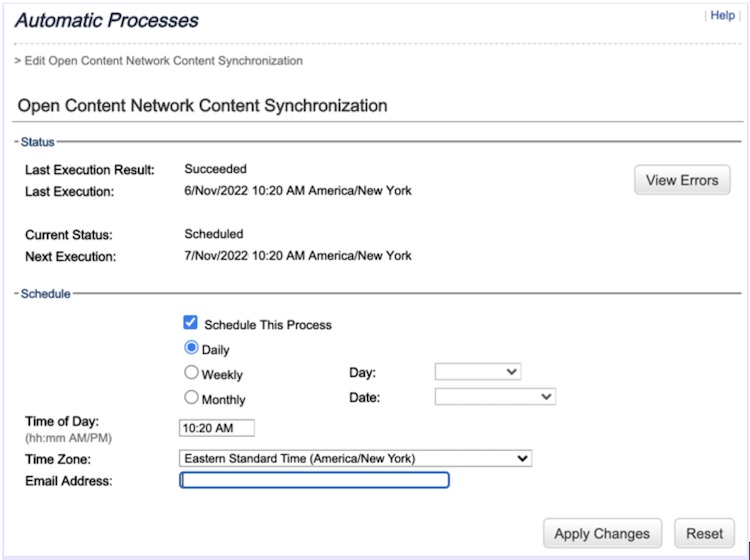
Existe um processo automático (Learning Administration (Administração do aprendizado) > Automatic Processes (Processos automáticos) > Open Content Network Content Synchronization (Sincronização de conteúdo do Open Content Network)) na SuccessFactors que pode ser configurado para atualizar o conteúdo do OCN. Isso sincronizará os metadados do curso e limpará os cursos inativos. Os cursos inativos ainda podem receber registros de conclusão, se permanecerem no OCN com o status de importação: "Imported" (Importado).
Você precisará seguir as etapas de configuração na Udemy Business abaixo antes de poder sincronizar o conteúdo da Udemy Business por meio do OCN.
Configuração da Udemy Business
Esta seção descreve como ativar a integração da Udemy Business com a SuccessFactors.
Pré-requisitos
1. Ative as APIs OData no seu ambiente da SuccessFactors seguindo as instruções na seção "Credenciais OAuth" acima.
2. Obtenha os parâmetros de API do ambiente da SuccessFactors:
- URL de base
- ID do Cliente da API
- Segredo do Cliente
Instruções para obter o URL de base do SuccessFactors
1. Identifique seu URL de login da SuccessFactors: navegue até a página de login da SuccessFactors.
2. Localize o URL de base: o URL de base faz parte do URL de login que termina com "successfactors.com".
Por exemplo, se sua página de login for: https://example_page.successfactors.com/login#/companyEntry
O URL de base é:
https://example_page.successfactors.comAtivar a integração do acervo na Udemy Business
1. Na Udemy Business, navegue até Gerenciar -> Configurações -> APIs e integrações.
2. Em Selecione uma integração, abaixo de Integrações LMS/LXP, selecione SuccessFactors.
3. Insira Base URL, API Key, API Server Endpoint, Assertion e Company ID obtidos no SuccessFactors. O Base URL é o endpoint da API do SuccessFactors, enquanto o API Server Endpoint é o endpoint do servidor de tokens de autenticação.
4. Clique em Salvar para ativar a integração. Aguarde até 72 horas para que o catálogo de cursos da Udemy Business inicial sincronize com a SuccessFactors.
5. Clique na aba APIs e clique em Criar credenciais.
Após a criação, você poderá ver o ID da conta, Nome da conta/Subdomínio, ID de cliente e Segredo do cliente como abaixo:
Observação: isso será usado pela própria integração e não precisa ser importado para o SuccessFactors.
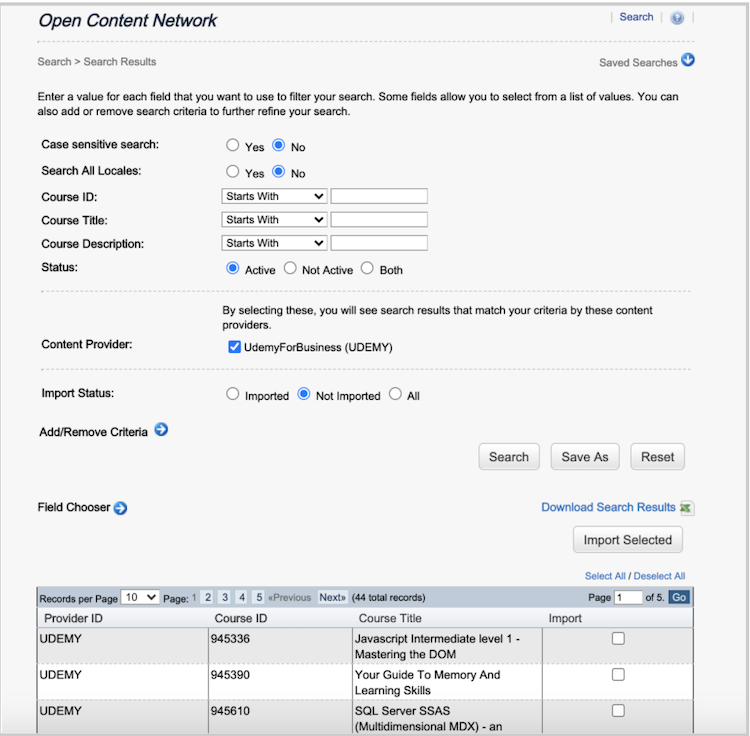
6. Quando o catálogo da Udemy Business aparecer no seu ambiente da SuccessFactors, você precisará importar manualmente (aprovar) os cursos para o catálogo da SuccessFactors pelas configurações do OCN na SuccessFactors. Navegue até a seção Learning Administration (Administração do aprendizado) > Content (Conteúdo) > Open Content Network.
Essa etapa é essencial para concluir a integração completa do catálogo e não pode ser ignorada.
Observação: esse processo não recorre automaticamente. Novos cursos na Udemy Business precisam ser periodicamente importados na SuccessFactors para manter o catálogo atualizado com o que está na Udemy Business.
Você pode determinar a frequência de importação manual com base nas necessidades comerciais e de integração de aprendizado. A maioria das organizações de aprendizado com integração da SuccessFactors repete esse processo semanalmente.
Após importar os cursos, os usuários designados da SuccessFactors poderão pesquisar, descobrir o catálogo da Udemy Business e iniciar a experiência do curso no ambiente dedicado da Udemy.
Migração para autenticação baseada em SAML (clientes existentes) até novembro de 2027
Como o SAP SuccessFactors está descontinuando a autenticação básica, se você já tem uma integração ativa entre a Udemy Business e o SuccessFactors, siga as etapas abaixo para migrá-la para a autenticação baseada em SAML.
1. No SuccessFactors, pesquise por Gerenciar aplicativos cliente OAuth2 na barra de pesquisa do Administrador e abra-o.
2. Clique em Register Client Application (Registrar aplicativo cliente), preencha os campos obrigatórios e clique em Generate X.509 Certificate (Gerar certificado X.509).
3. Preencha os campos relevantes e clique em Generate (Gerar).
4. Baixe o certificado como um arquivo .pem e clique em Register (Registrar).
5. Abra o aplicativo cliente recém-registrado e anote a chave da API exibida.
6. Gere uma asserção SAML usando o certificado baixado na etapa quatro. Siga as instruções na documentação da SAP: Gerar uma asserção SAML – SAP SuccessFactors.
7. Na Udemy Business, acesse a página APIs e integrações (em Configurações). Em seguida, abra a integração existente do SuccessFactors e clique em Migrar para a nova autenticação.
8. Insira a chave da API (da etapa 5), o endpoint do servidor da API, o ID da empresa, e a asserção SAML gerada na etapa 6.
9. Teste as credenciais e confirme se elas foram validadas com sucesso.
10. Sua conta foi migrada com sucesso.
Ativar a sincronização de conclusão de cursos
Essa integração usa o BizX UserID da SuccessFactors como identificador único para sincronizar os relatórios de conclusão do aluno da Udemy Business com a SuccessFactors. A Udemy Business armazena esse valor no campo lmsUserID.
O BizX UserID da SuccessFactors deve ser mapeado no campo lmsUserID da Udemy para que as conclusões de cursos sejam sincronizadas. Existem diversas maneiras de fazer upload do BizX UserID da SuccessFactors na Udemy Business:
Opção 1: pelas APIs OData da SuccessFactors
Para esse método, a Udemy Business vai invocar a API Open Data Protocol (OData) fornecida pela SuccessFactors para permitir acesso de terceiros aos dados armazenados na SuccessFactors. Isso permite que o endereço de e-mail do usuário e o BizX User ID da SuccessFactors sejam obtidos por meio dessa API para qualquer usuário que também esteja diretamente no ambiente da Udemy Business. Se o endereço de e-mail do usuário for encontrado, o BizX UserID é armazenado como lmsUserID na Udemy.
Para ativar esse método, siga as etapas de configuração da API OData acima e informe seu representante da Udemy Business para ativar o OData no backend também.
Opção 2: via SSO pelo seu provedor de identidade (Azure, Okta, OneLogin etc.)
Para esse método, você precisará configurar seu provedor de identidade SSO para mapear o BizX UserID da SuccessFactors como um atributo SAML no campo lmsUserID da Udemy.
Observação: para que isso funcione, você também precisa mapear de forma segura e eficaz o BizX UserID da SuccessFactors no seu provedor de identidade.
- A Udemy Business não pode supervisionar esse processo e talvez você tenha que trabalhar com a equipe de TI para fazer essa configuração.
Opção 3: usando a SuccessFactors como provedora de identidade
A SuccessFactors tem recursos nativos para atuar como provedora de identidade e pode transmitir o BizX UserID via SSO diretamente.
Devido à sua complexidade, esse método precisa ser consultado com sua equipe de Udemy Business.
Opção 4: via upload de CSV
Se você não usa SSO ou se a API OData não for uma opção, é possível fazer download manualmente de um arquivo CSV da SuccessFactors com os e-mails dos usuários e BizX User IDs. A partir daí, você terá que enviar esse arquivo para que o suporte da Udemy Business faça upload do lmsUserID.
Devido à natureza manual dessa abordagem, esse método precisa ser consultado com sua equipe de Udemy Business.
Observação: a Udemy Business pode reprocessar eventos de conclusão históricos ou perdidos.
Gerenciar locais da SuccessFactors
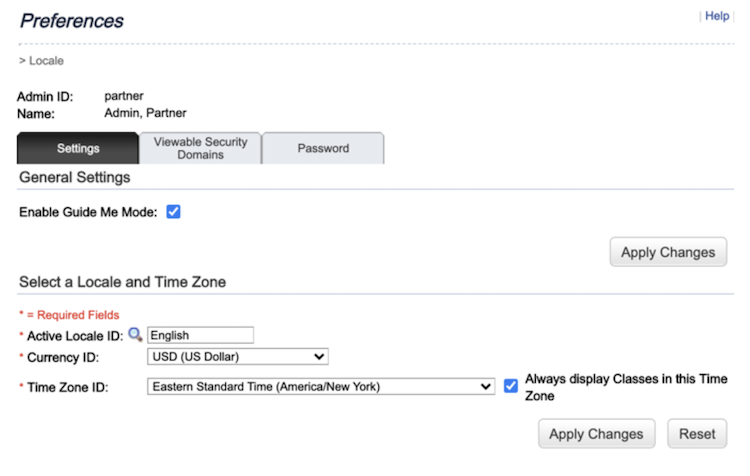
Na SuccessFactors, os títulos e as descrições dos cursos aparecem apenas no local onde eles foram preenchidos. Se a sua assinatura da Udemy Business inclui vários idiomas, você poderá ver conteúdo da Udemy Business nos resultados da pesquisa sendo exibidos sem título e descrição. Isso significa que o local onde você está pesquisando na SuccessFactors não corresponde ao local do conteúdo da Udemy Business. O título e a descrição são exibidos apenas para os cursos no local designado da SuccessFactors para o usuário.
Por exemplo, se o seu local da SuccessFactors estiver definido como inglês, você poderá ver os títulos e as descrições para todos os cursos em inglês.- Artigos de suporte SAP:
Para solicitar os padrões de local para título e descrição, abra um caso junto à equipe de suporte da SuccessFactors.
Aqui você pode encontrar uma lista completa dos idiomas internacionais da Udemy Business. Você precisará ativar os locais na SuccessFactors para ver o título e as descrições dos cursos da Udemy Business oferecidos nesses idiomas.
Testar a integração
Após configurar as APIs e o SSO da Udemy e da SuccessFactors, é recomendável testar a integração entre a Udemy Business e o LMS (veja como testar a integração).
Dúvidas ou suporte
Se você encontrar qualquer problema ou precisar de ajuda com o SSO da Udemy Business ou a Configuração do LMS/LXP, entre em contato com nossa equipe de suporte. Para resolver problemas relacionados à SuccessFactors, entre em contato com a equipe de suporte designada da SuccessFactors.
Integrações do sistema de gestão do aprendizado
-
Como configurar a integração aprimorada da Udemy Business e do Workday
Ler artigo -
Como testar a integração do seu sistema de gestão do aprendizado com a Udemy Business
Ler artigo -
Parceiros de integração de LMS e LXP da Udemy Business
Ler artigo -
Inscrição automática em cursos por meio de sistemas de gestão do aprendizado
Ler artigo -
Integração de LMS da Udemy Business: Cornerstone OnDemand
Ler artigo -
Integração do LMS na Udemy Business: SuccessFactors
Ler artigo