• 适用于 Udemy Business 学习者的多重身份验证

    根据贵公司的设置,您可能需要使用多重身份验证 (MFA) 才能登录您的 Udemy Business 帐户。

    本文概述了适用于 Udemy Business 学习者的多重身份验证,以及您可以采取的故障排除步骤来处理可能遇到的问题。

    什么是多重身份验证 (MFA)?

    多重身份验证 (MFA) 是一种安全措施,它在传统的基于密码的身份验证之外增加了一层额外的保护。MFA 要求用户使用多种验证方式才能访问帐户,这可以大大减少身份盗窃和未经授权访问帐户中敏感信息的风险。 

    请注意:

    • 只有 Udemy Business 管理员和所有者才能启用 MFA 设置。如果您对这些设置有任何疑问,请联系贵组织的管理员或所有者。
    • 如果您在移动设备上访问此功能时遇到问题,请确保您已更新 Udemy Business 移动应用的 iOS 版本 8.89 和 Android 版本 5.63.0。

    如何使用 MFA 登录?

    1. 输入帐户的电子邮件地址和密码后,系统会将验证码发送到您的收件箱。 

    请注意:

    • 如果您在收件箱中没有看到该电子邮件,请务必检查您的垃圾邮件文件夹。
    • 验证码的有效期为 15 分钟。如果您未收到验证码或需要再次发送验证码,请在登录页面上单击重新发送验证码

    2. 请输入您收到的验证码以完成登录。 

    mfa-verification

    缺少验证码电子邮件

    如果您在电子邮件收件箱中找不到验证码,建议您检查电子邮件客户端中的垃圾邮件文件夹或所有邮件文件夹。

    • 使用电子邮件客户端中的搜索功能查找来自 no-reply@e.udemymail.com(这是发送 6 位数验证码的电子邮件地址)的邮件。 

    “已达到最大尝试次数”错误

    如果您遇到登录错误消息“您已达到验证码尝试的最大次数。请等待 15 分钟后重试”,请按照以下步骤操作。

    1. 达到最大尝试次数后,将出现暂时锁定期。您需要在上次尝试登录后至少等待 15 分钟。

    2. 15 分钟后,请重新尝试登录,或接续上次尝试单击“重新发送验证码”。

    3. 收到包含 6 位数验证码的电子邮件后,请务必使用最近发送的验证码(您应该会看到它是几分钟前发送的)。

    4. 在指定位置的提示处输入此验证码

    “已达到最大会话数”错误(Team 方案用户)

    出于安全目的,我们的平台限制了一个人在给定时间通过其 Udemy Business 帐户激活的会话数量。 

    如果您收到已达到最大会话数的通知,请查看您可以采取的措施。

    阅读文章
  • 如何检查您是否拥有 Udemy Business 帐户

    如果您不确定贵公司是否为您提供了 Udemy Business 帐户,请点击此处并输入您的企业电子邮件地址进行验证。

    您会收到我们的系统发出的一封电子邮件,其中包含指向该电子邮件关联的所有 Udemy Business 帐户(如有)的验证链接。该电子邮件发件人为 no-reply@e.udemymail.com,主题行显示“登录 Udemy Business”。

    如果您遇到任何问题,请点击此处联系我们的团队,以便我们为您提供帮助。

    阅读文章
  • 如何加入或登录我的 Udemy Business 帐户?

    本文将指导您完成首次加入并登录您的 Udemy Business 帐户。 

    收到帐户管理员的指示说明,指导您加入并登录您的 Udemy Business 帐户。请注意,仅帐户管理员才能授予您的 Udemy Business 帐户的访问权限。

    重要提示:如果您现有的 Udemy.com 帐户使用的是贵公司的电子邮件地址,我们建议将您的 Udemy.com 帐户更新为个人电子邮件地址(即 gmail.com、hotmail.com),然后再加入 Udemy Business 帐户。

    接受邀请以加入 Udemy Business

    您将收到一份电子邮件邀请,其中含有指示说明,指导您登录您公司的 Udemy Business 帐户。我们将为贵组织提供特定的自定义 URL(即 {yourcompany}.udemy.com),用于访问您的帐户。

    1. 打开电子邮件后,点击“开始学习”按钮。 
    2. 系统将 提示您通过验证电子邮件验证您的帐户,提供的链接在一小时内有效。通过验证电子邮件激活您的帐户后,即可根据提示设置您的帐户。我们建议使用匿名或无痕浏览窗口来进行操作,以避免因浏览器缓存或插件而出现任何问题。

    请注意:

    • 在电子邮件验证过程中,我们可能需要对您的电子邮件地址进行验证。如果遇到问题,请查看下面的故障排除步骤。 
    • 如果您接受邀请而获得公司帐户的访问权限,则需要配置好浏览器以发送 HTTP Referer 标头。

    邀请和许可证

    许可证以先到先得的方式提供。这意味着,尽管您可能已收到邀请,但您仍需要注册您的帐户才能申领您的许可证。

    在用户注册其帐户之前,邀请不会消耗许可证。如果在用户尝试注册时许可证不再可用,用户将进入错误消息页面。在错误消息页面上,他们需要联系邀请他们的管理员寻求进一步帮助。
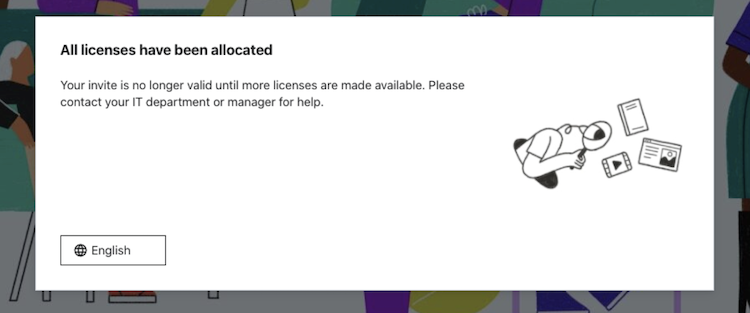
    all_licenses_have_been_allocated.png

    记得检查您的垃圾邮箱或垃圾邮件文件夹

    如果您在收件箱中未找到邀请电子邮件,一定要检查您的垃圾邮箱或垃圾邮件文件夹。邀请邮件的发件人是 no-reply@e.udemymail.com,主题行为“我们诚邀您在 {yourcompany}.udemy.com 开始学习之旅。”

    使用单点登录 (SSO) 来登录

    如果您的公司启用了单点登录 (SSO),您可以通过您的 SSO 提供商(例如,Okta、OneLogin 等)或使用帐户的自定义 URL(即 {yourcompany}.udemy.com)访问您的 Udemy Business 帐户。如果您在通过 SSO 验证时遇到任何错误,请与贵组织的 IT 部门核实,以确保他们已为您提供权限以访问 Udemy Business。

    验证电子邮件时遇到问题?

    如果在验证电子邮件的过程中收到错误消息,请尝试通过以下步骤来解决问题:

    1. 检查语法:确保您的电子邮件地址拼写正确无误并采用正确的邮件地址格式(例如:name@email.com)。 

    2. 确认电子邮件:确保您输入的电子邮件地址与接受邀请时使用的邮件地址保持一致。请务必确保您提供的电子邮件地址是有效地址,可以接收电子邮件。

    3. 验证域名:确认已设置正确的域名来接收电子邮件。

    使用多重身份验证 (MFA) 登录

    如果贵公司已设置多重身份验证 (MFA),您将需要使用多重身份验证 (MFA) 登录您的 Udemy Business 帐户。

    了解如何使用多重身份验证 (MFA) 登录您的帐户

    更多帮助

    如果您在加入或登录 Udemy Business 帐户时仍然遇到任何困难,请联系我们的支持团队。

    阅读文章
  • 重置密码

    本文介绍如何重新设置您的 Udemy Business 帐户密码。

    请注意: 

    • 如果您通过单点登录 (SSO) 方式访问您的 Udemy Business 帐户,例如:Okta、OneLogin 等,有关您的 SSO 凭据的问题(用户名和密码),请联系贵公司的 IT 部门。
    • 如果贵组织启用了可选的 SSO,您可以使用您的 SSO 凭据或 Udemy Business 凭据(电子邮件地址和密码)访问您的帐户。要生成非 SSO 凭据,请按照下方详述的重置密码说明操作。重要提示:生成或重置您的 Udemy Business 密码不会影响您的 SSO 凭据
    • Leadership Academy 学习者:查看如何重置 Leadership Academy 帐户的密码

    如何申请 Udemy Business 帐户密码

    如果未使用单点登录,您可以在公司具体帐户 URL 的登录页面请求发送密码重置电子邮件,具体按照以下步骤操作。

    1. 前往贵公司的 Udemy Business 域页面(即 companyname.udemy.com)并输入您的电子邮件地址

    log_in_page_for_udemy_business.png

    2. 单击继续

    3. 然后单击忘记密码?

    forgot_your_password_option.png

    4. 输入您的电子邮件地址,并确保 Cloudflare 测试已成功完成,以便您可以继续操作。

    5. 接下来,单击重置密码。  

    forgot password.png

    您很快就会收到邮件,可通过邮件重置密码。如果您未找到电子邮件,请确保查看您的垃圾邮箱和垃圾邮件文件夹。

    如果您在 30 分钟内仍未收到密码,请联系 Udemy Business 支持团队

    阅读文章
  • 更新个人资料

    每个 Udemy Business 帐户都包含一个个人资料页面。本文概述了学习者如何创建和编辑他们的 Udemy Business 个人资料。

    请注意: 

    • 根据您所在的组织,某些功能可能会受到限制。有关详细信息,请与您的组织联系。
    • 目前无法在 Udemy Business 移动应用上更新个人资料。请使用 Web 浏览器登录您的帐户以访问个人资料页面。

    如何访问您的个人资料

    1. 登录您的帐户后,将光标移动到右上角的个人资料头像,然后从下拉菜单中单击“编辑个人资料”。


    2. 单击要更新的相应字段。然后,单击保存。 

    3. 您还可以在个人资料设置的照片部分上传个人资料图片。


    阅读文章
  • 为什么我的 Udemy Business 帐户的电子邮件地址发生更改?

    本文概述了为什么学员会收到通知,告知其 Udemy Business 帐户的电子邮件地址发生更改,而学员并未自行启动更改。 

    为什么您的 Udemy Business 帐户的电子邮件地址发生更改?

    如果您是 Udemy Business 学员,请注意,贵组织的管理员可以通过我们的支持团队请求更改来更新您的电子邮件地址。如果贵组织使用单点登录 (SSO) 或 SCIM(跨域管理系统),则可以通过组织的身份提供程序 (IdP) 进行这些更改。

    如果您的用户个人资料中与 Udemy Business 帐户关联的电子邮件地址发生更改,而您认为存在错误,请联系您的帐户管理员以确认是否是贵组织请求或完成了此更改。 

    阅读文章
  • 如何管理您的 Udemy 通知和通讯偏好

    本文介绍如何管理来自 Udemy Business 或课程讲师的电子邮件。 

    目录

    如何管理 Udemy Business 电子邮件通讯

    您可以按照以下步骤编辑帐户的通知设置。

    1. 登录到您的 Udemy Business 帐户后,请将光标移动到页面右上方您的个人资料,然后单击帐户设置
      account_drop_down_menu.png
    2. 单击页面左侧的通知
      account_settings_notifications.png
    3. 使用复选框订阅或取消订阅通知分类。

    通知设置

    个性化学习建议、提示以加速我的进度以及有用的提醒

    此分类为用户提供有关以下主题的电子邮件:

    • 根据您所选语言推送的相关课程提醒
    • 精心甄选并根据您的偏好量身定制的内容
    • 您组织中其他人正在学习的最新热门内容
    • 季度学习者新闻简报

    此分类还会为管理员提供 Udemy Business 客户新闻简报

    来自我已注册课程的讲师公告

    此分类可让您订阅或取消订阅您已注册课程的所有讲师电子邮件。要逐门课程管理这些通知,请参见下文中的 如何管理特定课程的通知

    面向管理员的 Udemy Business 新闻简报

    取消订阅个性化学习建议、提示以加速我的进度以及有用的提醒分类也将使您取消订阅 Udemy Business 客户新闻简报。 

    要接收该新闻简报,请确保选中个性化学习建议、提示以加速我的进度以及有用的提醒复选框。

    有关更多信息,请参见如何管理 Udemy Business 电子邮件通讯 下的说明。

    如何管理特定课程的通知

    许多讲师会发布有关新课程的公告和其他与课程相关的信息。要管理特定课程的通知,请按照以下步骤操作。

    1. 访问课程播放器后,单击屏幕右上方的省略号。

    course_player_ellipses_ub.png

    2. 选中或取消选中新公告邮件复选框,订阅或取消订阅特定课程的这些通知。

    new_announcement_emails.png

    阅读文章
  • 能否合并我的 Udemy.com 帐户和 Udemy Business 帐户?

    不可以。您的 Udemy Business 帐户和您个人的 Udemy 市场帐户需区别处理,二者不可合并。 

    阅读文章