-
O painel Insights sobre proficiência de habilidades
Ler artigoEste artigo descreve o painel Insights sobre proficiência de habilidades e como os administradores podem acessar o recurso.
O painel Insights sobre proficiência de habilidades fornece insights sobre os níveis de proficiência de habilidades dos alunos conforme demonstrado pelos resultados das avaliações.
Observação:
- Os insights sobre proficiência de habilidades avançadas estão disponíveis no Plano Enterprise.
- O painel Insights sobre proficiência de habilidades exibe dados de proficiência baseados em avaliações. Se uma organização ainda não tiver resultados de avaliação, será exibida uma mensagem indicando que não há dados disponíveis sobre proficiência em habilidades. Saiba mais sobre as avaliações.
Para mais insights, os administradores podem acessar o painel Insights sobre habilidades para entender as prioridades de aprendizado dos seus funcionários, analisando categorias e dados por tema para ver onde o tempo de aprendizado está sendo gasto.
Índice
- Como acessar o painel Insights sobre proficiência de habilidades
- Visão geral do painel Insights sobre proficiência de habilidades
Como acessar o painel Insights sobre proficiência de habilidades
Os administradores podem acessar o painel Insights sobre proficiência de habilidades navegando até a guia Gerenciar, localizada no canto superior direito da página, e, em seguida, selecionando Insights e relatórios > Insights sobre proficiência de habilidades, localizado à esquerda.
Filtros do painel
Você pode usar os filtros do painel para visualizar dados por período de tempo, tipo de usuário e habilidades.
Com o filtro Habilidades, você pode pesquisar e selecionar até dez habilidades específicas para avaliar melhor as necessidades da sua organização por um conjunto de habilidades específico.
Visão geral do painel Insights sobre proficiência de habilidades
O painel Insights sobre proficiência de habilidades oferece uma visão clara e orientada por dados de como as habilidades dos seus funcionários estão se desenvolvendo ao longo do tempo. Ele traduz os resultados da avaliação em insights práticos, ajudando você a entender os pontos fortes, as lacunas e o progresso tanto no nível da equipe quanto no nível organizacional.
Ao focar no desenvolvimento de habilidades em vez de apenas na atividade, sua organização pode mudar a conversa de "Quanto aprendizado ocorreu?" para "Quanta habilidade foi adquirida?".
O painel Insights sobre proficiência de habilidades inclui:
- Alunos avaliados: o número de alunos que concluíram uma avaliação no período selecionado.
- Tentativas de avaliação: o número total de avaliações concluídas durante o período selecionado. Isso inclui tanto as primeiras tentativas quanto as reavaliações.
- Tentativas de reavaliação: o número de avaliações realizadas durante o período selecionado que foram reavaliações.
- Percentual de melhoria na reavaliação: a porcentagem de alunos avaliados que apresentaram melhoria no período selecionado, por exemplo, passando do nível Em desenvolvimento para o nível Estabelecido. Uma porcentagem baixa pode indicar que é necessário mais aprendizado entre as tentativas.
- Aprimoramento de habilidades (somente Plano Enterprise): a soma total das habilidades aprimoradas em todos os alunos. Por exemplo, se o Aluno A melhorou nas Habilidades 1 e 2, e o Aluno B melhorou na Habilidade 1, a métrica Aprimoramentos de habilidades exibirá 3.
- Alunos aprimorados (somente Plano Enterprise): o número de alunos que melhoraram em pelo menos um nível de habilidade.
Avaliações de habilidades ao longo do tempo
O gráfico Avaliações de habilidades ao longo do tempo mostra
Mudança na distribuição do nível de habilidade (somente Plano Enterprise)
O gráfico Mudança na distribuição do nível de habilidade mostra a mudança na distribuição geral dos níveis de habilidade. A segunda coluna mostra a distribuição mais recente no final do período selecionado e a primeira coluna mostra os níveis iniciais dessas tentativas.
Neste exemplo, vemos um aumento de 2% no número de alunos que alcançaram o nível de proficiência Superior e uma redução de 3% na quantidade de alunos que alcançaram o nível Limitado.
Lista de proficiência de habilidades
A tabela Lista de proficiência de habilidades fornece uma análise detalhada de cada habilidade, mostrando quais habilidades foram mais avaliadas, quantos alunos concluíram uma avaliação, com que frequência foram reavaliados, quantos melhoraram e a distribuição dos níveis de proficiência para cada habilidade no período analisado.
A tabela mostra uma análise por habilidade, ordenada pelas habilidades mais populares no período (com base no número de avaliações realizadas).
- Assunto: o título da habilidade avaliada.
- Alunos avaliados: o número de alunos que realizaram a avaliação no período.
- Tentativas de avaliação: o número de avaliações realizadas no período.
- Tentativas de reavaliação: o número de avaliações realizadas no período que foram reavaliações.
- Aprimoramento de habilidades: o número de melhorias no nível de habilidade que ocorreram no período.
- Distribuição do nível de habilidade: a distribuição dos níveis de habilidades para a habilidade ao final do período selecionado.
Habilidades prioritárias
Clique na guia Habilidades prioritárias para ver uma tabela com as habilidades escolhidas destacadas.
Você pode selecionar as habilidades prioritárias para se concentrar nas áreas que são mais importantes para a sua organização. Caso nenhuma seja selecionada, na primeira vez que você abrir a guia, uma janela modal será exibida para que você escolha suas habilidades prioritárias.
Para alterar a lista de habilidades prioritárias, selecione Editar habilidades prioritárias no topo da tabela. Você poderá selecionar, pesquisar ou digitar manualmente uma lista de habilidades que são de maior prioridade para você.
Visualização de dados de habilidades por tipo de plano
Todos os clientes Enterprise, Pro e Plano Team podem ver o painel de Proficiência em habilidades em Insights e relatórios na aba Gerenciar.
Após acessar o painel, sua visibilidade dependerá do seu plano e se existem dados de avaliação para sua organização. Alguns insights sobre proficiência de habilidades avançadas estão disponíveis apenas no Plano Enterprise.
Clientes da Udemy Business Enterprise e Pro com dados de avaliação
- Você verá um painel totalmente preenchido.
Clientes da Udemy Business Enterprise e Pro sem dados de avaliação
- Ambos os tipos de clientes verão uma mensagem informando que não há sem dados disponíveis (veja a captura de tela abaixo). O botão Atribuir avaliações leva os administradores à página de listagem de avaliações, e o botão Saiba mais está vinculado ao artigo da Central de ajuda de avaliações.
Antigos clientes Pro que fizeram um downgrade para o Plano Enterprise
- Se a sua organização já teve o complemento Pro e gerou dados de avaliação enquanto estava no Pro, esses dados históricos ainda aparecerão no seu painel.
Clientes de teste da Udemy Business e Pro que não converteram
- Se os dados de avaliação foram criados durante um teste, eles continuarão aparecendo no painel mesmo após o término do teste.
Novos clientes de ventures
- Os novos clientes de ventures não verão o painel de Proficiência em habilidades na barra lateral.
-
Como definir uma meta de aprendizado para a sua organização
Ler artigoEste artigo apresenta uma visão geral do recurso de meta de aprendizado e como definir uma para sua organização na sua conta da Udemy Business.
Índice
- O que é uma meta de aprendizado?
- Quem pode definir uma meta de aprendizado?
- Como definir uma meta de aprendizado
- Como monitorar o progresso do aprendizado
- Como editar ou criar uma meta
O que é uma meta de aprendizado?
Com uma meta de aprendizado, os administradores podem definir e compartilhar facilmente um objetivo com a organização. Isso ajudar a motivar os alunos, já que define um objetivo de horas para eles estudarem dentro de um prazo específico.
Quem pode definir uma meta de aprendizado?
Administradores e proprietários podem definir uma meta de aprendizado para sua organização.
Como definir uma meta de aprendizado
1. Para acessar a seção Metas de aprendizado, clique em Atividade do usuário em Insights e relatórios na seção Ferramentas do administrador.
2. Selecione a guia Metas de aprendizado.
3. Clique em Definir meta de aprendizado para começar.
4. Siga as etapas para definir um título para a meta, incluir uma meta de prazo e a duração (período).
5. Usando o modelo de amostra editável, você pode enviar um e-mail para todos os alunos sobre a meta e incentivá-los a começar a estudar. Após selecionar Publicar meta, a meta será definida e o e-mail será enviado aos alunos.
6. Após a publicação, a guia Metas de aprendizado exibirá a meta com o status Agendado até a data de início.
7. Quando a meta começar, o status mudará para Em andamento. Quando a meta expirar, ela será atualizada para Concluído.
Como monitorar o progresso do aprendizado
Após definir a meta de aprendizado, há duas maneiras para monitorar o progresso do aluno:
Página do Administrador: acesse uma visão geral da sua meta de aprendizado em Progresso da meta de aprendizado.
Atividade do usuário: clique na seção Metas de aprendizado para acessar um painel para acompanhar o progresso ao longo do prazo da meta.
- Observação: o painel e os dados são atualizados até quatro vezes por dia. A última data e horário em que os dados foram incluídos são indicados por um aviso de atualização de dados na parte superior direita de cada painel. A marcação de data/hora é baseada nas configurações locais do seu computador.
Use a opção Enviar um lembrete para enviar um e-mail aos diferentes grupos de alunos com base no status de progresso.
Como editar ou criar uma meta
Esse recurso permite definir uma meta organizacional por vez e no momento não aceita várias metas para diferentes grupos de usuários.
Para editar uma meta existente, exclua a atual e siga as etapas acima para criar uma nova. Você também pode criar uma nova meta quando a atual expirar.
-
Painel de atividade do usuário: Plano Team
Ler artigoEste artigo descreve os recursos e as funcionalidades do Painel de atividade do usuário do Plano Team, que oferece aos administradores uma visão geral da atividade dos usuários em suas contas da Udemy Business.
Observação: uma versão expandida desse recurso com relatórios de exportação de dados está disponível no Plano Enterprise.
- Conta do Plano Enterprise: saiba como acessar a atividade do usuário.
Quais informações e métricas estão disponíveis no Painel de atividade do usuário do Plano Team?
Para ver o Painel de atividade do usuário, navegue até sua página Visão geral do administrador. Lá, selecione Atividade do usuário no painel à esquerda.
Observação: se você quiser voltar para a página inicial do aluno, com os cursos e conteúdo, clique no logotipo no canto superior esquerdo da conta conectada.
Algumas das métricas de atividade do usuário apresentadas nesse painel incluem atividade total, atividade média por usuário, atividade média por usuário ativo e base de usuários ativos. Além disso, o gráfico de tendências de atividade e os usuários mais ativos são listados aqui.
- Reveja o que define um usuário ativo para que o aprendizado dele seja capturado nos Insights e relatórios.
- Saiba mais sobre a diferença entre usuários ativados e desativados e como isso afeta os relatórios do administrador.
Como os minutos gastos são calculados em comparação com a tendência de Atividade?
A linha de tendência de Atividade é uma aproximação da linha de Minutos gastos, onde os picos são suavizados para que a tendência geral seja visualizada mais facilmente. Isso é feito usando um algoritmo de regressão, que calcula uma média móvel dos minutos gastos para traçar a linha de tendência de Atividade.
Quando os dados no Painel de atividade do usuário são atualizados?
Os dados no Painel de atividade do usuário são atualizados regularmente.
-
Insights de insígnias
Ler artigoA Udemy Business oferece o painel Insights de insígnias, que apresenta aos administradores ou administradores de grupo uma visão agregada das insígnias que seus alunos querem obter ou já importaram para a conta da Udemy Business.
Assim, é possível identificar de forma rápida e simples o número de usuários na sua organização que validaram suas habilidades conquistando uma certificação de terceiros, bem como acompanhar quantos alunos estão progredindo em direção a certificações na Udemy Business.
Como acessar o painel Insights de insígnias
Para acessar o painel Insights de insígnias, os administradores ou administradores de grupo devem mover o cursor até Gerenciar na parte superior da página e selecionar Insights e relatórios, depois Insights de insígnias.
Os dados obtidos das insígnias importadas também ficam disponíveis via APIs. Para mais informações sobre a integração com APIs de insígnias, insira https://<nome da empresa>.udemy.com/dev-portal/api-reference/ com a referência de domínio da sua organização.
Consultar as insígnias de certificação conquistadas por um aluno específico
-
Comparativos de habilidade: perguntas frequentes
Ler artigoEste artigo responde às perguntas frequentes sobre o recurso Comparativos de habilidade, disponível no painel de Insights sobre habilidades.
- Saiba mais sobre o painel de Insights sobre habilidades.
Perguntas frequentes
- O que são os Comparativos de habilidade?
- Onde posso acessar esse recurso?
- Quais são os casos de uso mais comuns dos dados?
- Por que esses dados importam?
- Para quem se destina este relatório?
- Por que os comparativos não aparecem no meu painel?
O que são os Comparativos de habilidade?
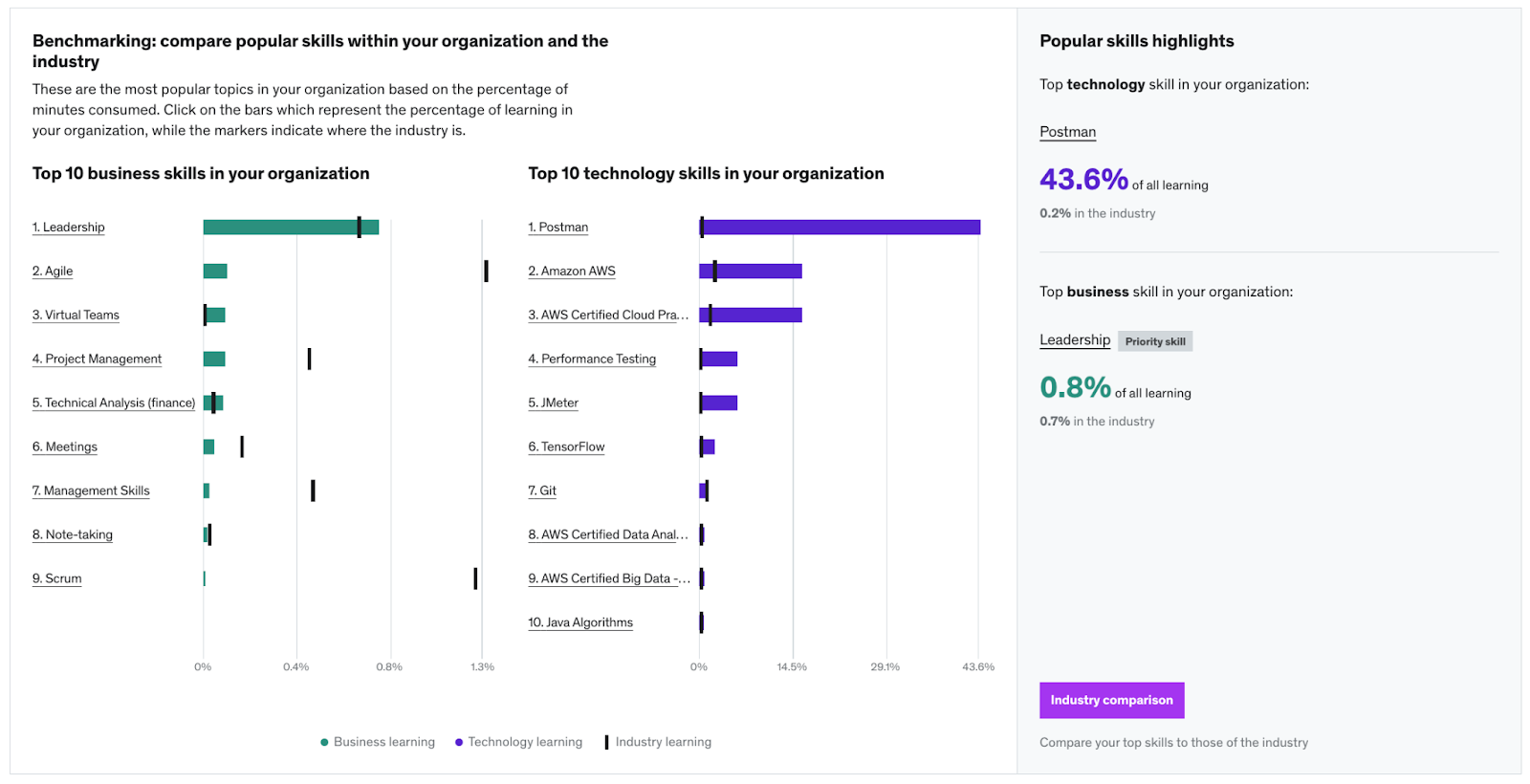
Os Comparativos de habilidade são um recurso dos Insights sobre habilidades que permitem que administradores e administradores de grupo vejam as habilidades populares da organização e comparem-nas com as referências do setor.
Ao exibir as referências das tendências do setor, os clientes podem ver seu desempenho em comparação com outras empresas em diversas habilidades.
Onde posso acessar esse recurso?
Os Comparativos de habilidade podem ser acessados junto com outros insights no painel de Insights sobre habilidades (saiba mais).
Quais são os casos de uso mais comuns dos dados?
Alguns dos principais usos desses dados incluem:
- Redirecionar seus funcionários para um aprendizado mais relevante
- Entender os níveis de habilidade na sua organização e como eles se comparam com o setor
- Ver quais lacunas de habilidades você deve abordar na sua estratégia de aprendizado
Por que esses dados importam?
Com os Comparativos de habilidade, você pode comparar suas tendências de aprendizado da Udemy Business, não apenas dentro da própria organização, mas também com outras empresas do setor.
Para quem se destina este relatório?
O painel é destinado a todos os administradores e administradores de grupo.
Por que os comparativos não aparecem no meu painel?
Buscamos oferecer os comparativos mais precisos e significativos quando se trata de oferecer referências de mercado. Para garantir que estamos apresentando os insights mais valiosos e para manter a integridade e a privacidade de dados, a Udemy oferece comparativos anonimizados e combinados se mais de cinco empresas atendem aos critérios do grupo de comparação de:
- Indústria
- Tamanho da empresa
- Região/país
-
O painel de Insights sobre habilidades
Ler artigoEste artigo descreve informações importantes sobre nosso painel de Insights sobre habilidades, que exibe as habilidades da sua empresa com base no conteúdo que você está consumindo/aprendendo.
Observação: os cursos personalizados criados nas ferramentas de criação de cursos não serão exibidos no painel de Insights sobre habilidades. A atividade e o progresso dos alunos em cursos personalizados podem ser visualizados nos relatórios de dados do administrador.
Índice
- Como acessar o painel Insights sobre habilidades
- Visão geral do painel de Insights sobre habilidades
- Perguntas frequentes sobre o painel de Insights sobre habilidades
Como acessar o painel Insights sobre habilidades
Para acessar o painel de Insights sobre habilidades, os administradores devem mover o cursor até Gerenciar, na parte superior da página, e selecionar Insights e relatórios, depois Insights sobre habilidades.
Visão geral do painel de Insights sobre habilidades
O painel de Insights sobre habilidades permite entender as prioridades de aprendizado dos seus funcionários por meio de detalhes sobre dados de categorias e temas, para ver exatamente onde eles estão passando mais tempo. Com esse conhecimento, você poderá impulsionar o aprendizado em uma direção que ajude a alcançar os objetivos da organização, bem como ver se o aprendizado dos funcionários está alinhado às metas comerciais.
O painel de Insights sobre habilidades inclui:
- A porcentagem de tempo gasto estudando habilidades de negócios, tecnologia e desenvolvimento pessoal.
- A contagem total de temas de negócios, tecnologia e desenvolvimento pessoal que o aprendizado da organização aborda.
- Os dados de todos os usuários ou análise de seções ou grupos específicos.
- Dados de aprendizado para períodos específicos.
- Uma opção de exportação do relatório de Atividade de habilidades do usuário, que apresenta detalhes da atividade de habilidades dos usuários em um formato CSV.
- Observação: a opção de exportação está disponível apenas para o plano Enterprise.
- Saiba mais sobre os campos incluídos no relatório de Atividade de habilidades do usuário.
- Um gráfico interativo que apresenta insights sobre a porcentagem de tempo gasto estudando e o tempo total gasto estudando por categoria, subcategoria e tema. O painel lateral também mostra os principais cursos de cada categoria, subcategoria e tema, para que você possa fazer atribuições ou recomendações facilmente aos outros alunos da sua organização.
Habilidades prioritárias
Cada administrador pode definir as próprias Habilidades prioritárias para facilitar o acompanhamento e a geração de relatórios do subconjunto de habilidades que são mais importantes. Você terá a oportunidade de entender lacunas de habilidades e tomar ações direcionadas quando necessário.
Comparativos de habilidade
Os administradores e administradores de grupo podem ver as habilidades populares da organização e compará-las com as referências do setor. Ao exibir as referências das tendências do setor, nossos clientes podem ver seu desempenho em comparação com outros clientes em diversas habilidades.
Este gráfico mostra os temas de tecnologia, desenvolvimento pessoal e negócios mais populares na sua organização, classificados pelo tempo gasto assistindo. O gráfico também detalha a porcentagem de aprendizado total que esses principais temas representam.
Perguntas frequentes sobre o painel de Insights sobre habilidadesPara quem é o painel de Insights sobre habilidades?
O painel de Insights sobre habilidades é destinado a todos os administradores e administradores de grupo. Os administradores de grupo somente poderão ver os insights sobre habilidades dos próprios grupos.
Como o tempo gasto estudando é atribuído ao tema/categoria/subcategoria?
O gráfico circular tem quatro níveis:
- Negócios x Tecnologia x Desenvolvimento pessoal:
- Negócios inclui todas as categorias que contêm cursos voltados principalmente para habilidades comerciais.
- Tecnologia inclui todas as categorias que contêm cursos focados principalmente em temas de tecnologia.
- Desenvolvimento pessoal inclui todas as categorias que contêm cursos focados principalmente em temas de desenvolvimento pessoal.
- Subcategorias: essas são as subcategorias exibidas na experiência Navegar/Explorar.
- Temas: os cursos são rotulados com temas. Alguns cursos têm um tema principal e todo o aprendizado no curso é atribuído a esse tema principal. Outros cursos têm mais de um tema principal. Nesses casos, atribuímos todo o aprendizado no curso a cada um dos temas.
Um curso pode existir em mais de uma subcategoria, e os cursos com o mesmo tema principal também podem existir em subcategorias diferentes. Como resultado, isso significa que o aprendizado atribuído a um único tema pode ser dividido em várias subcategorias.
A lista de principais temas inclui todo o aprendizado atribuído ao tema, seja qual for a subcategoria à qual ele pertence.
Quais categorias de aprendizado compõem cada classificação?
As categorias incluem vários temas, alguns dos quais são:
Tecnologia:
- Computação em nuvem
- Cibersegurança
- Design
- Desenvolvimento
- Operações de TI
- Data Science
Negócios:
- Finanças e contabilidade
- Local de trabalho e Recursos Humanos
- Liderança e gestão
- Marketing
- Gestão de projetos e produtos
- Vendas
Desenvolvimento pessoal:
- Desenvolvimento Pessoal
-
Insights do curso
Ler artigoO Plano Enterprise inclui nosso Painel de insights do curso, que oferece uma visão abrangente dos cursos que seus usuários estão fazendo. Também é possível descobrir os cursos mais populares na sua organização, de acordo com os Usuários ativos, a Média de minutos assistidos (por usuário ativo), os usuários inscritos, os usuários atribuídos e as classificações deixadas pelos alunos na sua organização.
Como classificar e filtrar os insights do curso
Você pode classificar pelo número de Usuários ativos, a Média de minutos assistidos (por usuário ativo), o número de usuários inscritos ou o número de usuários atribuídos, dependendo de qual métrica é mais importante para você.
Você pode usar os filtros para descobrir cursos populares por:
- grupos
- seções
- períodos
- categorias
Por exemplo, você pode usar o filtro de período para ver quantos cursos estavam ativos e quantos usuários estavam ativos em cada curso na categoria Data Science durante os últimos 30 dias. Você pode optar por períodos com detalhamento por dia nos últimos 120 dias. Antes desse intervalo, é possível selecionar períodos mensais.
Definição de atividade
Um curso está ativo se houver pelo menos um usuário ativo nele. Saiba mais sobre quais ações são consideradas atividade de usuários na Udemy Business.
Enquanto o filtro de período no painel permite ver a atividade no curso dentro do período selecionado, as classificações médias mostradas são todas as classificações deixadas pelos seus usuários (desde 30 de junho de 2020), independentemente do período selecionado. Assim, é possível ver a classificação geral dos cursos que estão em alta na sua organização.
Como ver as classificações e avaliações do aluno
No Painel de insights do curso, você pode navegar em cada curso para ver quais usuários estão inscritos e ver as classificações e avaliações que os alunos da sua organização deixaram.
Como ver a atividade do aluno
No Painel de insights do curso, você pode clicar em qualquer curso para ver a atividade do aluno.Importante: quando um aluno se inscreve ou é atribuído a um curso, ele aparecerá nessa página em tempo real. Os dados de atividade dele, no entanto, não aparecerão até que os próximos dados sejam atualizados. Para saber mais sobre a frequência de atualização dos dados, clique aqui.
-
O painel de Classificações e avaliações do administrador
Ler artigoQueremos oferecer insights úteis aos administradores da Udemy Business que os ajudarão a orientar e otimizar os programas de aprendizado. Como administrador, utilizando nosso painel de classificações e avaliações, você poderá ver a classificação dada pelos seus funcionários aos cursos que eles fizeram na Udemy Business e as avaliações que eles deixaram no curso. Recomendamos usar as opiniões dos alunos sobre os cursos para fazer melhorias contínuas nas suas recomendações de curso, no conteúdo de trilhas de aprendizado, nas escolhas de cursos para programas específicos e assim por diante.
Como acessar o painel de Classificações e avaliações
1. Clique no menu Gerenciar no canto superior direito da tela.
2. À direta, acesse Insights e relatórios. Depois, selecione Classificações e avaliações.
Cinco cursos com as melhores classificações
Nesta seção, você verá os cinco cursos com as melhores classificações na sua organização, bem como a classificação interna média desses cursos. Assim, será possível ver rapidamente quais são os cursos mais aceitos e a opinião geral dos alunos sobre os cursos.
Os cursos precisam ter pelo menos 3 classificações e estarem ativos nos últimos 30 dias para serem incluídos. (Se não houver nenhum curso elegível nos últimos 30 dias, então os cinco principais dos últimos 90 dias serão exibidos.)Classificações e avaliações recentes
Esta seção apresenta todas as classificações e avaliações deixadas pelos alunos da sua organização (desde 30 de junho de 2020). Você pode filtrar por:
- Período
- Nome do usuário
- Grupos
- Avaliação
- Cursos*
As classificações estão organizadas por mais recente primeiro. Com isso, será possível ver a opinião geral que os alunos têm sobre os cursos. Você também pode exportar um relatório de classificações usando a ferramenta Exportar.
- Saiba mais sobre os campos nos relatórios de exportação de dados.
*Você pode filtrar pelos cursos disponíveis no acervo da Udemy Business ou por cursos personalizados criados pela sua organização.
Painel de insights do curso
As informações de classificação também estão incluídas no painel de Insights do curso, onde a classificação interna média de cada curso é exibida (se houver pelo menos três classificações no curso).
Você pode filtrar por categoria, o que permite ver os cursos mais bem cotados de um assunto específico.
- Saiba mais sobre o Painel de insights do curso.
Acesso do administrador de grupo
No momento, os administradores de grupo não têm acesso aos painéis de classificações e avaliações.
Como as classificações internas do curso são calculadas?
A classificação interna média é calculada com a soma de todas as classificações dos funcionários de uma organização, dividida pelo número total de funcionários que classificaram o curso.
Calculamos e mostramos a classificação interna média de um curso quando houver pelo menos três classificações deixadas por alunos da sua organização.
Apenas dados de classificações e avaliações a partir de 30 de junho de 2020 são incluídos.
Observação: A classificação interna representa apenas sua organização e é calculada de maneira diferente da classificação do curso que os alunos veem, já que esta inclui as classificações de todos os alunos da Udemy.
Atualização dos dados
O aviso de atualização dos dados mostra a última hora em que todos os dados foram atualizados. A seção dos cinco cursos com as melhores classificações está atualizada no momento, mas a seção de classificações e avaliações recentes é atualizada em tempo real.
-
Funil de adoção do usuário
Ler artigoNosso funil de adoção do usuário oferece uma visão de como as pessoas estão adotando o aprendizado e a capacidade de agir diretamente para fazer com que as pessoas acessem, se inscrevam em um curso e comecem a assistir à primeira aula.
Como a adoção é definida?
Embora a adoção possa significar coisas diferentes para diferentes organizações, na Udemy Business definimos "adoção" como o ponto em que os usuários assistem à primeira aula, depois de acessarem e se inscreverem em um curso.
A taxa de adoção da organização é o número de usuários que assistiram à primeira aula como uma porcentagem do número total de licenças que você adquiriu.
Apresentamos a adoção dos seus usuários em um funil, pois ele descreve melhor as diferentes etapas que os usuários devem seguir desde o momento em que acessam a Udemy Business pela primeira vez até chegarem ao ponto em que estão aprendendo, ou seja, assistindo à primeira aula.
Destacamos as etapas do funil nas quais há uma queda no acesso, na inscrição ou na participação dos usuários, para ajudar você a entender quais usuários ainda não estão adotando a Udemy Business e ajudar a agir para incentivá-los a começar.
Esse relatório é exibido em tempo real e mostra dados desde a criação da conta da sua organização.
Licenças
Esse é o número total de licenças que você adquiriu para seus funcionários na Udemy Business.
Convites enviados
Essa coluna mostra o número de convites que você enviou para sua equipe. Inclui usuários que aceitaram o convite e ingressaram na sua conta da Udemy Business ou ainda têm um convite pendente. Os convites cancelados não estão incluídos.
Os detalhes de convites enviados e usuários que não aceitaram seus convites não são exibidos para contas com login tipo SSO ativado.
Ingressou
Esses usuários aceitaram os convites para participar da sua conta da Udemy Business e já acessaram pelo menos uma vez.
Os usuários que desistem do funil de adoção depois disso são os usuários que ainda não aceitaram seus convites. Você pode usar o link Enviar e-mail para esses usuários para lembrá-los de reivindicar sua conta ou o link Gerenciar convites no relatório para acessar rapidamente sua lista de convites pendentes.
Inscrito
Esses usuários se inscreveram em pelo menos um curso. O curso pode ter sido atribuído a eles ou pode ter sido encontrado e escolhido por eles mesmos.
Os usuários que desistem do funil de adoção depois disso são aqueles que acessaram pelo menos uma vez, mas ainda não se inscreveram em um curso. Você pode atribuir ou recomendar um curso para ajudá-los a começar. Ou você pode usar o link Enviar e-mail para esses usuários para lembrá-los de começar a aprender ou exportar uma lista desses usuários e enviá-la para que o gerente adequado faça o acompanhamento.
Assistidos
Esses usuários assistiram à primeira aula de um dos cursos em que se inscreveram.
Observação: a atividade assistida somente será reportada quando um usuário visualizar e concluir uma aula em vídeo. Concluir outros tipos de aula, como testes, simulados, exercícios de codificação etc., não registrará nenhuma atividade.
Se um usuário cancelou a inscrição em um curso, então qualquer atividade assistida que foi gravada será removida do relatório.
Os usuários que desistem do funil de adoção depois disso são aqueles que se inscreveram em pelo menos um curso, mas ainda não concluíram a primeira aula. Pode valer a penar enviar um pouco de incentivo a eles. Você pode usar o link Enviar e-mail para esses usuários para lembrá-los de começar a aprender ou Exportar uma lista desses usuários e enviá-la para que o gerente adequado faça o acompanhamento.
Adoção por grupos ou seções
Se você tiver grupos ou seções definidos, poderá ver como está a adoção em um grupo específico, conjunto de grupos ou seções, selecionando no filtro na parte superior da página.
A taxa de adoção do grupo é o número de usuários (em um grupo) que assistiram à primeira aula como uma porcentagem dos usuários que ingressaram na sua conta.
Se o SSO estiver ativado na sua organização, o funil de adoção conterá uma versão reduzida das métricas informadas no funil de adoção.
Os dados sobre o número de usuários que entraram, se inscreveram e assistiram a uma aula serão exibidos. Os dados sobre licenças e convites não são exibidos no momento, pois os usuários são provisionados via SSO.
Recomendamos que você também confira os painéis Atividade do usuário e Insights do curso (não disponível para clientes do Plano Team) para ter um insight adicional sobre a atividade de aprendizado e engajamento dos seus usuários.
-
Painel de atividade do usuário: Plano Enterprise
Ler artigoEste artigo descreve os recursos e as funcionalidades do Painel de atividade do usuário, que oferece aos administradores uma visão geral da atividade dos usuários em suas contas da Udemy Business.
- Conta do Plano Team: saiba como acessar o Painel de atividade do usuário.
Quais informações e métricas estão disponíveis no Painel de atividade do usuário?
Para visualizar o painel Atividade do usuário, navegue até a página Visão geral do administrador e selecione Atividade do usuário no painel à esquerda.
Toda a atividade
Na guia Toda a atividade, você pode visualizar métricas como atividade total, atividade média por usuário, atividade média por usuário ativo e base de usuários ativos. Além disso, o gráfico de tendências de atividade e os usuários mais ativos são listados aqui. Você pode ver métricas de atividade em um formato visual, bem como exportar a atividade dos usuários e as tendências usando relatórios.
- Reveja o que define um usuário ativo para que o aprendizado dele seja capturado nos Insights e relatórios.
- Saiba mais sobre a diferença entre usuários ativados e desativados e como isso afeta os relatórios do administrador.
Se você tiver grupos ou seções definidos, poderá ver a atividade do usuário em um grupo ou seção específico. Para isso, selecione o grupo no filtro na parte superior da página. Também é possível filtrar por usuários ativos ou desativados.
Metas de aprendizado
Na guia Metas de aprendizado, você pode definir e compartilhar uma meta de aprendizado para ajudar a motivar seus alunos. Você também pode monitorar o progresso e enviar lembretes para eles.
Quais exportações estão disponíveis no Painel de atividade do usuário?
Existem três opções de exportação no Painel de atividade do usuário:
Relatório de atividades do usuário (usuários ativos): inclui os dados de atividade de todos os usuários ativados na conta no período selecionado. Para ser considerado ativo, um usuário precisa assistir a aulas, ou tentar ou concluir um simulado. Se um usuário estava ativo durante o período selecionado e foi desativado posteriormente, ele será incluído no relatório.
Relatório de atividades do usuário (todos os usuários): inclui os dados de atividade de todos os usuários ativados em uma conta, incluindo usuários desativados e usuários que não estiveram ativos no período selecionado.
Relatório de tendência de atividades do usuário: inclui dados sobre quantos minutos cada usuário assistiu em cada dia no período selecionado.
- Saiba mais sobre os campos incluídos no Relatório de atividades do usuário.
Como os minutos gastos são calculados em comparação com a tendência de Atividade?
A linha de tendência de Atividade é uma aproximação da linha de Minutos gastos, onde os picos são suavizados para que a tendência geral seja visualizada mais facilmente. Isso é feito usando um algoritmo de regressão, que calcula uma média móvel dos minutos gastos para traçar a linha de tendência de Atividade.
Quando os dados no Painel de atividade do usuário são atualizados?
Os dados no Painel de atividade do usuário são atualizados regularmente.
Dados
-
O painel Insights sobre proficiência de habilidades
Ler artigo -
Como definir uma meta de aprendizado para a sua organização
Ler artigo -
Painel de atividade do usuário: Plano Team
Ler artigo -
Insights de insígnias
Ler artigo -
Comparativos de habilidade: perguntas frequentes
Ler artigo -
O painel de Insights sobre habilidades
Ler artigo -
Insights do curso
Ler artigo -
O painel de Classificações e avaliações do administrador
Ler artigo -
Funil de adoção do usuário
Ler artigo -
Painel de atividade do usuário: Plano Enterprise
Ler artigo