本文概述了配置 Udemy Business 与 SAP SuccessFactors 学习管理系统 (LMS) 集成的说明。这些步骤需要由您的 SuccessFactors 管理员进行配置,并且您需要在 Udemy 管理门户中配置 SuccessFactors 凭据。
开始之前
集成的作用
连接后,您的学习者可以直接在 SuccessFactors 中搜索、发现并启动 Udemy Business 课程,SuccessFactors 管理员也可以将 Udemy Business 内容作为课程大纲的一部分进行分配。Udemy Business 中的课程完成记录也可以回传至 SuccessFactors。
检查清单
- Udemy Business LMS/LXP 集成仅适用于 Enterprise 方案。
- 您有一位能够编辑系统配置、角色和 OAuth 设置的 SuccessFactors Learning 管理员。
- 您有一位可以访问“管理 > 设置”的 Udemy Business 管理员。
- 您知道要连接的是哪个 SuccessFactors 环境(例如测试环境或生产环境)。
- 您知道是否已有其他 OCN 内容提供商连接到该 SuccessFactors 环境。请查看下方的警告。
- 如果您组织中的不同人员分别管理 SuccessFactors 和 Udemy Business,您已经商定了一种安全的内部方式,以便在他们之间传递凭据。
| 签发新的 OAuth 密钥会影响其他提供商。在 SuccessFactors 中,签发新密钥会使所有现有密钥失效。如果已连接其他 OCN 提供商,请重用现有令牌,或向每个提供商重新签发新令牌。 |
| 请勿将凭据分享给组织外部人员。API 密钥、密钥 (Secret) 和 SAML 断言可授予对您的 SuccessFactors 环境的访问权限。您的 Udemy Business 管理员会直接在 Udemy Business 中输入它们,因此无需将它们发送给 Udemy 的任何人员。 |
所需时间
配置本身可以在一次工作会话中完成。激活后,请预留最多 72 小时,供 Udemy Business 目录首次同步到 SuccessFactors;之后您才能导入课程并进行测试。
Udemy Business 管理员将需要的值
您的 SuccessFactors 管理员会在下一节的设置过程中生成这些值。您组织的 Udemy Business 管理员随后会直接在 Udemy Business 集成页面中输入它们。如果由一个人管理这两个系统,他们可以在一次会话中完成这两个阶段。
| Udemy Business 中的字段 | 说明 | 来源 |
|---|---|---|
| 基本 URL | SuccessFactors API 的端点 | 您的 SuccessFactors 登录 URL,最多包含到域名部分。例如,在 https://example.successfactors.com/login#/companyEntry 中,基本 URL 是 https://example.successfactors.com。 |
| API 密钥 | 标识您在 SuccessFactors 中注册的客户端应用程序 | 管理 OAuth2 客户端应用程序(步骤 1.7) |
| API 服务器端点 | SuccessFactors 身份验证令牌服务器的端点 | 您的 SuccessFactors 环境。您的 SAP 管理员或 SAP 文档可以确认这一点。 |
| 断言 | 用于身份验证的 SAML 断言 | 根据您注册的证书生成(步骤 1.8) |
| 公司 ID | 您的 SuccessFactors 公司标识符 | 您的 SuccessFactors 环境 |
如果您的 SuccessFactors 登录 URL 使用区域域名而非 successfactors.com,且集成无法保存,请联系 Udemy Business 支持团队。请勿在支持请求中包含凭据。
1. 设置 SuccessFactors
由您的 SuccessFactors 管理员完成
- 创建提供商标签。前往“引用”>“管理标签”>“标签”,创建标签 label.u.UdemyForBusiness。
这会在 SuccessFactors 中为 Udemy Business 提供一个可读的名称。
- 将 Udemy Business 启用为 OCN 提供商。前往“学习管理”>“系统管理”>“配置”>“系统配置”>“开放内容网络”,并添加以下属性,每行一个:
providers[UDEMY].enabled=true
providers[UDEMY].name=Udemy Business
providers[UDEMY].label=label.u.UdemyForBusiness
providers[UDEMY].syncCourses=true
providers[UDEMY].baseLaunchUrl=https://yourcompany.udemy.com
providers[UDEMY].pricingModel=
defaultValues.markCompleteOnLaunch[UDEMY]=false
| 请仔细检查 baseLaunchUrl。将 yourcompany 替换为您自己的 Udemy Business 子域名。该值必须以 .udemy.com 结尾,且末尾不能有斜杠、路径或其他字符。 |
- 如果 Udemy Business 是您的第一个 OCN 提供商,还要在同一个文件中设置以下三个默认值:
- defaultValues.itemType[default]:在“引用”>“学习”>“项目类型”下查找对应的值(运行空白搜索)。
- defaultValues.itemCompletionStatus[default]:在“引用”>“学习”>“项目完成状态”下找到该值(运行空白搜索)。
- defaultValues.domainID[default]:在“系统管理员”>“安全”>“域”下找到该值(执行空白搜索),然后选择要在其中创建项目的域。
这些值会因 SuccessFactors 环境而异。如需帮助选择这些值,请联系 SAP SuccessFactors 支持团队。
- 添加 Udemy Business 徽标(可选)。在“开放内容网络”>“徽标”下,上传缩略图。
- 创建 OCN 管理员角色。前往“安全”>“角色管理”,创建一个具有“添加历史记录”权限的角色(旧版本中称为“添加学习事件”)。如果您计划使用 OData 方法同步课程完成记录(第 4 节),还要允许此角色通过 SuccessFactors OData Search 服务查询用户。
- 创建 OCN 管理员用户。前往“安全”>“管理员”,创建一个用户,并为其分配上一步创建的角色。此用户负责发起 API 调用。
- 注册一个客户端应用,并记下 API 密钥。
- 在管理员搜索栏中搜索“管理 OAuth2 客户端应用程序”,然后将其打开。
- 单击“注册客户端应用程序”,填写必填字段,然后单击“生成 X.509 证书”。
- 填写证书字段,然后单击“生成”。
- 将证书下载为 .pem 文件,然后单击“注册”。
- 打开已注册的应用,并记下 API 密钥
- 使用上一步得到的证书生成 SAML 断言。请遵循 SAP 指南:生成 SAML 断言。
| 当您准备好“基本 URL”、“API 密钥”、“API 服务器端点”、“SAML 断言”和“公司 ID”,可供您的 Udemy Business 管理员输入时,此阶段即告完成。 |
2. 在 Udemy Business 中激活集成
由您的 Udemy Business 管理员完成
- 前往“管理”>“设置”>“API 和集成”。
- 在“选择集成”中的 LMS/LXP 集成下,选择 SuccessFactors。
- 输入“基本 URL”、“API 密钥”、“API 服务器端点”、“断言”和“公司 ID”。
- 单击保存。
- 打开“API”选项卡,然后单击“创建凭据”。集成会自行使用这些信息。您无需在 SuccessFactors 中输入这些信息。
| 集成成功保存后,此阶段即完成。目录最多可能需要 72 小时才会显示在 SuccessFactors 中。 |
3. 导入 Udemy Business 课程
由您的 SuccessFactors 管理员完成
目录在 SuccessFactors 中列出后,必须先导入课程,学习者才能看到这些课程。此步骤为必需步骤,无法跳过。
- 前往“学习管理”>“内容”>“开放内容网络”。
- 导入(批准)您希望添加到目录中的 Udemy Business 课程。
- 可选:安排“学习管理”>“自动流程”>“开放内容网络内容同步”,以使课程详细信息保持最新并清理不活跃的课程。
规划定期导入。导入不会自动重复执行,因此新的 Udemy Business 课程只有在您导入后才会显示。大多数组织每周重复一次导入。
| 当学习者能够在 SuccessFactors 中找到并启动 Udemy Business 课程时,此阶段即告完成。 |
4. 设置课程完成记录同步
由双方管理员共同完成
为了在 SuccessFactors 中记录完成情况,每位学习者的 SuccessFactors BizX 用户 ID 都必须存储在其 Udemy Business 的 lmsUserID 字段中。请选择以下方法之一:
| 方法 | 如何运作 | 您需要准备的内容 |
|---|---|---|
| SuccessFactors OData API | Udemy Business 通过电子邮件在 SuccessFactors 中查找每位用户,并存储其 BizX User ID。 | OCN 管理员角色的 OData Search 权限(步骤 1.5)。请告知您的 Udemy Business 代表,以便他们可以在 Udemy 端启用 OData。此方法无需凭据。 |
| 通过身份提供程序进行 SSO | 您的身份提供程序(例如 Entra ID、Okta 或 OneLogin)会将 BizX 用户 ID 作为 lmsUserID SAML 属性发送。 | BizX 用户 ID 必须能在您的身份提供程序中可靠地获取。您的 IT 团队负责配置此项。 |
| SuccessFactors 作为身份提供程序 | SuccessFactors 在登录期间直接传递 BizX 用户 ID。 | 请先与您的 Udemy Business 团队沟通,因为这种方法比较复杂。 |
| CSV 上传 | 您从 SuccessFactors 导出用户电子邮件地址和 BizX 用户 ID,并将文件发送给 Udemy Business 支持团队,由他们上传。此文件仅包含用户数据,不包含凭据。 | 请先与您的 Udemy Business 团队沟通,因为这种方法需要手动操作。 |
有关更多详细信息,请参阅“如何为学习者分配 lmsUserID”。映射到位后,Udemy Business 即可重新处理历史或遗漏的完成事件。
| 当您的测试学习者的 BizX 用户 ID 已存入 lmsUserID 字段时,此阶段即告完成。您的 Udemy Business 管理员可以在从“管理用户”导出的用户数据中检查此项。 |
5. 测试集成
由双方管理员共同完成
- 以已映射 BizX 用户 ID 的测试学习者身份登录 SuccessFactors。
- 查找并启动一门 Udemy Business 课程。
- 在 Udemy Business 中完成该课程。
- 确认该学习者的完成记录出现在 SuccessFactors 中。
如需更完整的测试计划,请参阅“如何测试您的 LMS 与 Udemy Business 的集成”。
| 当至少有一条端到端完成记录出现在 SuccessFactors 中时,集成即准备就绪。 |
故障排除
| 您看到的情况 | 要检查的内容 |
|---|---|
| Udemy Business 课程未显示在 SuccessFactors 中 | 从激活至今是否已过 72 小时?课程是否已在“开放内容网络”下导入(第 3 节)? |
| 找不到新的 Udemy Business 课程 | 导入操作不会自动重复重新运行导入。 |
| 课程无法启动或打开了错误的网站 | 检查 baseLaunchUrl 是否与您的 Udemy Business 域名完全一致,且 .com 后没有任何内容。 |
| 课程标题或介绍为空 | 课程语言与 SuccessFactors 区域设置不匹配。请参阅下一节。 |
| 完成记录未出现在 SuccessFactors 中 | 检查学习者的 BizX 用户 ID 是否存储在其 Udemy Business 的 lmsUserID 中(第 4 节)。 |
| 另一个内容提供商已停止同步 | 可能签发了新的 OAuth 密钥,这会使现有密钥失效。使用新令牌更新其他内容提供商。 |
课程语言和区域设置
SuccessFactors 仅以课程填充时所用的区域设置显示其标题和介绍。如果您的 Udemy Business 订阅包含多种语言的课程,请在 SuccessFactors 中启用匹配的区域设置,以便这些课程正确显示。要更改标题和介绍的区域设置默认值,请向 SAP SuccessFactors 支持团队提交工单。
现有客户请在 2027 年 11 月之前迁移到基于 SAML 的身份验证
由于 SAP SuccessFactors 即将弃用基本身份验证,如果您已经拥有生效的 Udemy Business 与 SuccessFactors 集成,请按照以下步骤将其迁移到基于 SAML 的身份验证。
1. 在 SuccessFactors 中,在管理员搜索栏中搜索管理 OAuth2 客户端应用程序,然后将其打开。
2. 单击注册客户端应用程序,填写必填字段,然后单击生成 X.509 证书。
3. 填写相关字段,然后单击生成。
4. 将证书下载为 .pem 文件,然后单击注册。
5. 打开您刚注册的客户端应用程序,并记下所显示的 API 密钥。
6. 使用您在第 4 步下载的证书生成 SAML 断言。按照 SAP 文档中的说明操作:生成 SAML 断言 – SAP SuccessFactors。
7. 在 Udemy Business 中,转到 API 和集成页面(位于设置下)。然后打开现有的 SuccessFactors 集成,接着单击迁移到新的身份验证。
8. 输入 API 密钥(在第 5 步中获取)、API 服务器端点、公司 ID,以及您在第 6 步中生成的 SAML 断言。
9. 测试凭据,并确认验证成功。
10. 您现在已成功迁移帐户。
启用课程完成情况同步
该集成使用 SuccessFactors BizX UserID 作为唯一标识符,将学员完成记录从 Udemy Business 同步到 SuccessFactors。Udemy Business 会将此值存储在 lmsUserID 字段中。
务必将 SuccessFactors BizX UserID 映射到 Udemy lmsUserID 字段,才能同步课程完成情况。有多种方法可将 SuccessFactors BizX UserID 上传到 Udemy Business:
选项 1:通过 SuccessFactors OData API
对于此方法,Udemy Business 将调用 SuccessFactors 提供的开放数据协议 (OData) API,允许第三方访问 SuccessFactors 中存储的数据。这样,用户的电子邮件地址和来自 SuccessFactors 的 BizX 用户 ID 就可以通过此 API 获取,直接用于 Udemy Business 环境中的任何用户。如果用户的电子邮件地址已找到,BizX UserID 将作为 lmsUserID 保存在 Udemy 中。
要启用此方法,请按照上述 OData API 配置步骤进行操作,并告知您的 Udemy Business 代表在后台也启用 OData。
选项 2:通过身份提供程序(Azure、Okta、OneLogin 等)的 SSO
对于此方法,您需要配置您的 SSO 身份提供程序,将 SuccessFactors BizX UserID 作为 SAML 属性映射到 Udemy lmsUserID 字段。
请注意:要成功实施,您还必须能够可靠有效地将 SuccessFactors BizX UserID 从 SuccessFactors 映射到身份提供程序中。
- Udemy Business 无法监督此过程,您可能需要与 IT 部门合作进行配置。
选项 3:通过作为身份提供程序的 SuccessFactors
SuccessFactors 本身能够作为身份提供程序,可以直接通过 SSO 传递 BizX UserID。
由于此方法的复杂性,采用此方法需要咨询您的 Udemy Business 团队。
选项 4:通过 CSV 上传
如果您不使用 SSO 或 OData API 不适用,您可以手动从 SuccessFactors 下载包含用户电子邮件和 BizX 用户 ID 的 CSV 文件。然后,您需要将此文件发送给 Udemy Business 支持部门,让他们上传 lmsUserID。
由于此方法的手动性质,采用此方法需要咨询您的 Udemy Business 团队。
请注意:Udemy Business 可以重新处理以往的事件或未完成的事件。
管理 SuccessFactors 区域设置
在 SuccessFactors 中,课程标题和介绍仅在其所填充的区域中显示。如果您的 Udemy Business 订阅包含多种语言,您可能会发现某些 Udemy Business 内容在搜索结果中没有标题和介绍。这意味着您在 SuccessFactors 中搜索的区域与 Udemy Business 内容的区域不 一致。仅为用户指定的 SuccessFactors 区域的课程返回标题和介绍。
例如,如果您的 SuccessFactors 区域设置为英语,则能够看到所有英语课程的课程标题和介绍。
- SAP 支持文章:
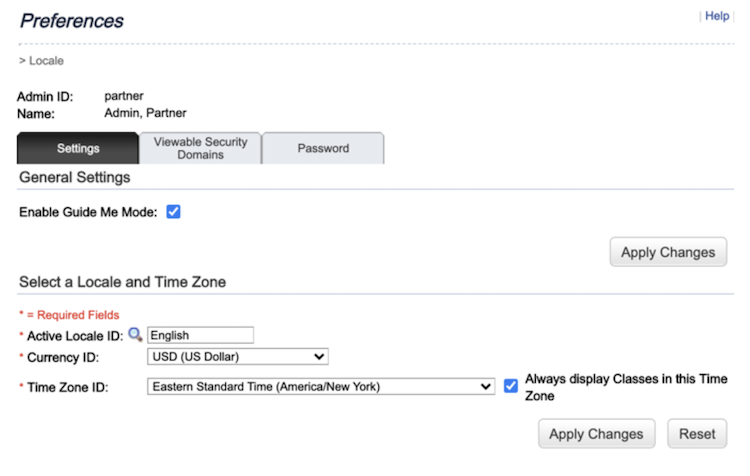
要申请标题和介绍区域默认设置,请向 SuccessFactors 支持团队提交请求。
您可以在此处找到完整的 Udemy Business 国际语言列表。若要查看使用以下语言提供的 Udemy Business 课程的标题和介绍,您将需要在 SuccessFactors 中启用区域设置
测试集成
配置好 Udemy 和 SuccessFactors API 以及 SSO 后,您需要测试 Udemy Business 和 LMS 之间的集成(了解如何测试集成)。
问题或支持
如果您在 Udemy Business SSO 或 LMS/LXP 配置方面遇到任何问题或需要帮助,请联系我们的支持团队。对于与 SuccessFactors 相关的问题,请联系指定的 SuccessFactors 支持团队。