• 강의 스플래시 페이지를 사용한 셀프 수강 신청 - Leadership Academy

    개별적으로 또는 일괄로 수강생을 코호트에 추가하는 방법 외에도, 플랫폼에서는 수강생이 강의 스플래시 페이지를 사용해 강의에 셀프 수강 신청하는 기능을 제공합니다. 이 문서에서는 스플래시 페이지를 수강생과 공유하는 방법을 설명하고 수강생이 강의에 수강 신청할 때 발생하는 상황을 간략하게 안내합니다.

    스플래시 페이지를 수강생에게 제공하는 방법

    수강생이 강의에 셀프 수강 신청하려면, 먼저 강의 정보 및 Enrollment(수강 신청) 버튼이 있는 페이지에 액세스할 수 있어야 합니다. 강의 스플래시 페이지를 수강생 앞에서 제시하려면 다음 단계를 따릅니다.

    1. 강의 설정 페이지를 통해 강의의 스플래시 페이지를 만듭니다.

    2. 코호트 설정 메뉴의 Configure(구성) 페이지에 있는 강의 스플래시 페이지를 통해 셀프 수강 신청을 활성화하면 스플래시 페이지에 액세스 권한이 있는 수강생은 강의에 수강 신청할 수 있습니다. 

    • 참고: Configure(구성) 페이지에 설정한 수강 신청 최대 수에 도달하면 수강생은 더 이상 스플래시 페이지에서 Enroll(수강 신청) 버튼을 볼 수 없습니다. 또한 코호트 Members(구성원) 페이지에서 수강 신청 인원 수를 정기적으로 확인하여 수강 신청 최대 한도에 도달한 경우에 수강 신청 가능한 최대 인원 수를 늘리거나 아니면 수강 신청자에게 신청 인원 초과를 공지할 수 있도록 하세요.


    3. 스플래시 페이지를 공유합니다. 스플래시 페이지를 공유하는 몇 가지 권장 방법은 다음과 같습니다.

    • 카탈로그: 스플래시 페이지를 만들 때 선택한 개인정보 설정을 계속해서 염두에 둡니다. 
    • 스플래시 페이지 링크를 잠재적 수강생에게 전송하는 메시지에 넣어 강의를 홍보합니다. 이 링크는 강의 설정 페이지에 있으며 URL 옆의 복사 아이콘을 사용하여 복사할 수 있습니다.

    스플래시 페이지 링크

    • 스플래시 페이지 링크를 각각의 Community of Practice(지식 공동체) 페이지에 게시합니다. 참고: 스플래시 페이지 링크를 지식 공동체 페이지에 창의적으로 통합하는 방법은 다양합니다. 이 옵션을 사용하려는 경우 고객 성공 담당자에게 자세한 내용을 문의하세요.

    수강생이 스플래시 페이지를 사용해 강의에 등록하면 어떻게 되나요?

    스플래시 페이지를 구축하고 수강생에게 공유하여 수강생이 해당 페이지에 액세스할 수 있게 되면 수강생이 스스로 강의 수강 신청을 할 수 있습니다. 수강생이 강의에 셀프 수강 신청을 하면 다음과 같은 조치가 취해집니다.

    1. 수강생이 자신의 Courses(강의) 페이지의 Upcoming(예정) 아래에서 등록한 강의를 확인할 수 있습니다.

    2. 수강생이 스플래시 페이지를 다시 방문하면 해당 강의의 수강 신청이 성공적으로 이루어졌음을 알리는 메시지가 표시됩니다.

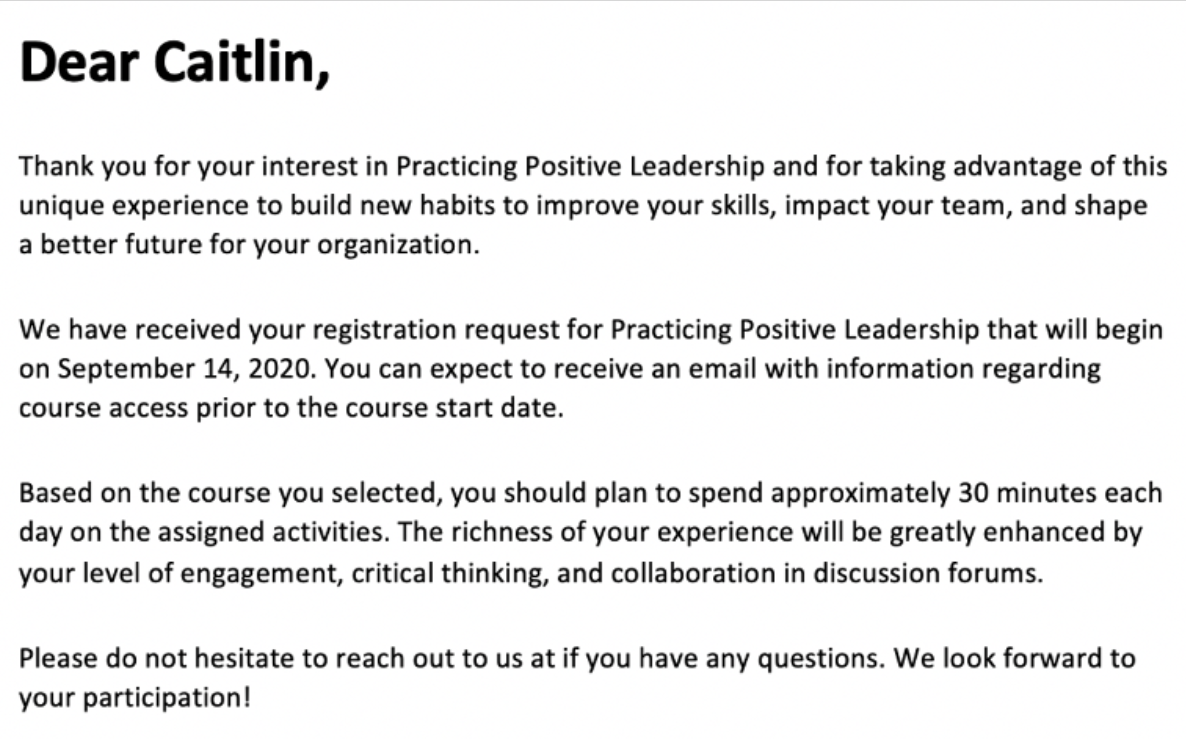
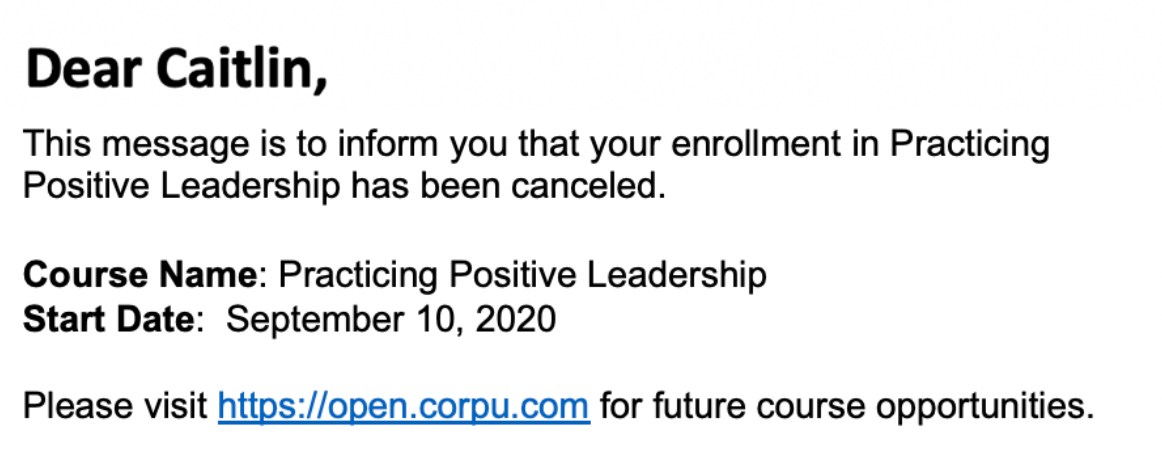
    3. Site Settings(사이트 설정)에서 Course Enrollment Notifications(강의 수강 신청 알림)이 켜져 있는 경우, 수강생은 수강 신청이 완료되었음을 알리는 이메일 알림을 받게 됩니다. 수강생이 코호트 Configure(구성) 페이지에서 미리 알림 이메일을 수신하도록 설정한 경우에는 미리 알림 이메일도 수신하게 됩니다. 아울러 코호트가 취소되는 경우 수강생은 취소 알림 이메일을 받습니다.

    4. 수강생은 수동으로 코호트에 추가하지 않아도 자신이 등록한 코호트의 Members(구성원) 페이지에 자동으로 표시됩니다.

    문서 읽기
  • 강의 태그를 사용하여 카탈로그에서 강의를 분류하는 방법 - Leadership Academy

    태그는 강의 설정 내에서 제공되는 옵션으로, 관리자가 카탈로그 내에서 특정 주제 또는 중점 영역을 범주화할 수 있도록 해줍니다. 태그는 카탈로그 내에서 필터 옵션으로 노출되며, 수강생은 태그를 사용하여 카탈로그를 손쉽게 필터링하고 검색할 수 있습니다.

    태그를 만들기 전에 강의를 카탈로그에 게시해야 합니다.

    태그는 강의 설정에 있으며 다음 단계에 따라 구성할 수 있습니다.

    1. 로그인한 후 페이지 오른쪽 상단에 있는 관리자 도구 아이콘을 클릭합니다.
    관리자 도구

    2. 왼쪽의 관리자 도구 메뉴에서 Courses(강의)를 클릭합니다.

    강의 관리자 아이콘

    3. 원하는 강의를 선택합니다.

    4. 강의 내에서 Settings(설정) 옵션을 클릭합니다.

    강의 설정

    5. 설정 네비게이션 바에서 Details(세부 정보) 탭 옵션을 선택합니다.

    스플래시 페이지 세부 정보

    6. 태그 섹션에 태그를 입력합니다. 여러 태그를 추가할 때는 각 태그를 쉼표로 구분할 수 있습니다(예: 전략, 리더십, 변경). 

    7. 기존 태그는 오른쪽의 List of Existing Tags(기존 태그 목록) 버튼을 클릭하여 선택할 수 있습니다.

    스플래시 페이지 세부 정보

    문서 읽기
  • 강의를 카탈로그에 게시하는 방법 - Leadership Academy

    카탈로그에서는 수강생이 강의 등록 전에 이용 가능한 강의를 검색할 수 있으며, 카탈로그는 Site Settings(사이트 설정)를 통해 활성화하거나 구성할 수 있습니다. 본 문서에서는 강의를 카탈로그에 게시하는 단계를 간략히 설명합니다.

    강의 카탈로그 설정으로 이동하는 방법

    1. 로그인한 후 페이지 오른쪽 상단에 있는 관리자 도구 아이콘을 클릭합니다.

    관리자 도구

    2. 왼쪽의 관리자 도구 메뉴에서 Courses(강의)를 클릭합니다.

    강의 관리자 아이콘

    3. 원하는 강의를 선택합니다.

    4. 강의 내에서 Settings(설정) 옵션을 클릭합니다.

    강의 설정

    카탈로그와 관련된 강의 설정을 구성하는 방법

    각 강의는 다음 옵션을 포함해 카탈로그마다 다르게 설정할 수 있습니다.

    스플래시 페이지 활성화

    1. Enable Splash Page(스플래시 페이지 활성화): 이 설정을 사용하면 강의에 대한 스플래시 페이지를 만들 수 있습니다.

    2. Publish to Catalog(카탈로그에 게시): 이 설정은 강의를 카탈로그에 게시하여, 선택한 개인정보 설정에 따라 특정 수강생에게 카탈로그를 표시할 수 있습니다.

    3. Privacy Setting(개인정보 설정): 이 설정을 사용해 관리자는 카탈로그 내에서 강의 표시 여부를 구성할 수 있습니다. 개인정보 설정은 다음 세 가지 중에서 선택할 수 있습니다.

    • Public(공개): 액세스를 위해 로그인이 필요하지 않습니다. 참고: 이 개인정보 설정 옵션을 활성화하려면 먼저 Site Settings(사이트 설정)에서 이 옵션을 활성화해야 합니다.
    • Site(사이트): 사이트에 로그인한 누구나 액세스할 수 있습니다.
    • Community(커뮤니티): 사이트에 로그인하고 관련 커뮤니티의 구성원인 경우 액세스할 수 있습니다. 

    페이지 하단에서 Submit(제출)을 클릭하고 카탈로그를 방문하여 강의가 나열되는지 확인합니다. 참고: 강의가 정확하게 표시되는지 확인하려면, 카탈로그가 Site Settings(사이트 설정)에서 활성화되어 있고 선택한 개인정보 설정에 따라 카탈로그에서 강의를 볼 수 있어야 합니다.

    강의 태그를 사용하여 카탈로그에서 강의를 분류하는 방법을 알아보세요.

    문서 읽기
  • 강의 수강 신청 알림 - Leadership Academy

    이 문서에서는 수강 신청 확인, 수강 신청 취소, 수강 신청 미리 알림 등 수강 신청 알림의 유형과 이러한 옵션을 구성하는 방법에 대해 설명합니다. 이러한 알림을 활성화하면 관리자는 수강생이 예정된 강의의 수강 신청, 수강 취소 또는 미리 알림 메시지를 자동으로 수강생에게 보낼 수 있습니다.

    참고: 수강생이 수강 신청 알림을 받도록 하려면 수강 신청 알림을 Site Settings(사이트 설정)에서 활성화해야 합니다. 

    강의 수강 신청 알림이란 무엇인가요?

    강의 수강 신청 알림은 코호트에 추가된 수강생에게 전송되는 표준화된 자동 이메일입니다. 이메일은 다음 상황에 전송되며 자세한 내용은 아래에서 확인할 수 있습니다.

    1. 수강 신청: 수강생이 강의에 수강 신청했을 때

    2. 취소: 코호트의 강의가 취소되었을 때

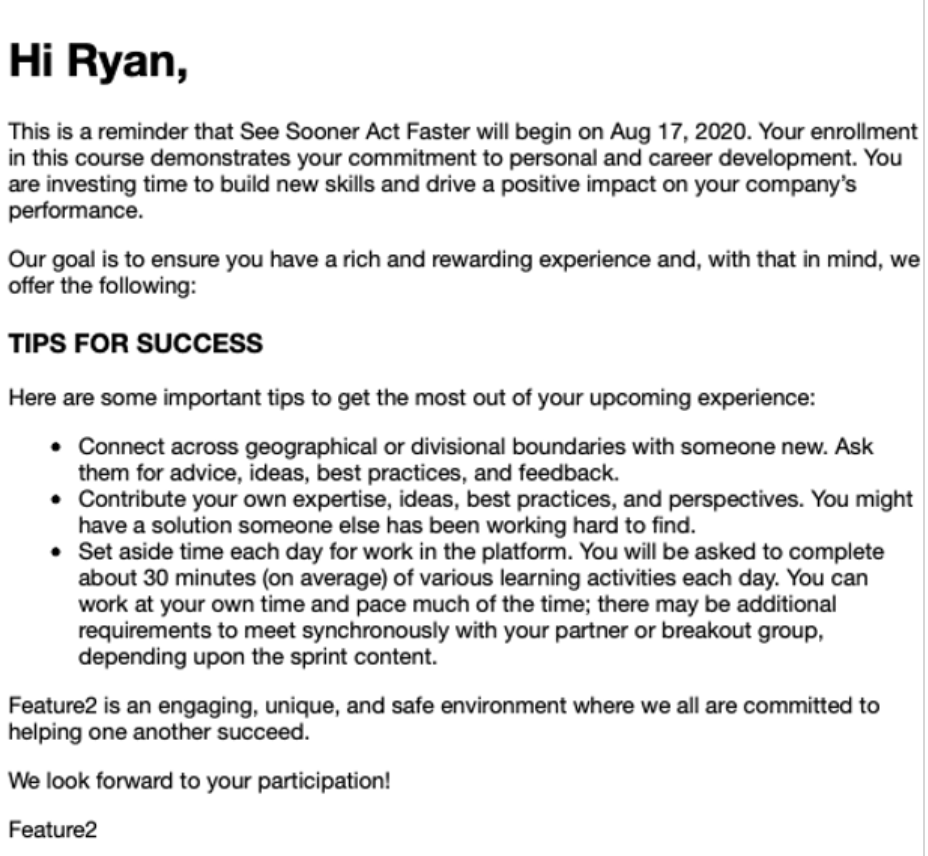
    3. 미리 알림: 관리자가 강의 시작 전 코호트 구성원에게 미리 알림을 보내도록 지정한 때

    수강 신청 확인

    수강생은 다음 방법을 통해 코호트에서 수강 신청되었을 때 수강 신청 확인 이메일을 자동으로 받게 됩니다.

    • 직접 수강 신청
    • 개별로 또는 대량 추가를 통해 관리자가 수강 신청
    • 데이터 피드를 통해 수강 신청

    수강 신청 취소

    수강생은 코호트에서 제거 또는 포기되었을 때 수강 신청 취소 이메일을 자동으로 받게 됩니다. 여기에는 다음이 포함됩니다.

    • 수강생이 강의 스플래시 페이지에서 수강 신청을 취소
    • 관리자가 코호트에서 구성원을 제거
    • 데이터 피드가 코호트에서 구성원을 제거

    수강 신청 미리 알림 

    관리자는 플랫폼에 미리 알림 날짜를 설정하여 자동으로 미리 알림을 강의 시작 전 코호트 구성원에게 보내도록 할 수 있습니다. 이 날짜는 강의 시작 날짜 1주일 전인 경우가 많습니다.
    미리 알림 알림을 구성하는 방법

    1. 로그인한 후 오른쪽 상단에 있는 관리자 도구 아이콘을 클릭합니다.
    관리자 도구

    2. 왼쪽의 관리자 도구에서 Courses(강의)를 클릭합니다.

    강의 관리자 아이콘

    3. 원하는 강의를 선택합니다.

    4. 원하는 코호트를 클릭합니다.

    5. Configure(구성) 페이지에서 Notifications(알림) 섹션으로 이동한 다음 알림을 전송하려는 날짜를 선택합니다. 알림은 코호트 구성원의 시간대 기본 설정에 따라 자정 직후 전송됩니다.

    코호트 미리 알림 날짜

    문서 읽기