이 문서에서는 Udemy Business와 SAP SuccessFactors 학습 관리 시스템(LMS)의 통합을 구성하는 방법을 설명합니다. 이 단계는 SuccessFactors 관리자가 구성해야 하며, SuccessFactors 로그인 정보는 Udemy 관리자 포털에서 설정해야 합니다.
시작하기 전에
통합의 역할
연결되면 수강생은 SuccessFactors에서 직접 Udemy Business 강의를 검색, 발견 및 실행할 수 있고 SuccessFactors 관리자는 Udemy Business 콘텐츠를 귀하의 커리큘럼 일부로 배정할 수 있습니다. Udemy Business의 강의 수료 내역도 SuccessFactors에 기록할 수 있습니다.
체크리스트
- Udemy Business LMS/LXP 통합은 기업체 서비스에서만 이용할 수 있습니다.
- 시스템 구성, 역할 및 OAuth 설정을 수정할 수 있는 SuccessFactors Learning 관리자가 있어야 합니다.
- Udemy Business 관리자이며 관리 > 설정에 액세스할 수 있어야 합니다.
- 연결하려는 SuccessFactors 환경이 테스트 환경인지 프로덕션 환경인지 알고 있어야 합니다.
- 다른 OCN 콘텐츠 제공업체가 이 SuccessFactors 환경에 이미 연결되어 있는지 알고 있어야 합니다. 아래 경고를 확인하세요.
- 기업에서 SuccessFactors와 Udemy Business를 관리하는 담당자가 서로 다르다면, 두 담당자 간에 자격 증명을 안전하게 전달할 내부 절차를 합의해야 합니다.
| 새 OAuth 암호를 발급하면 다른 제공업체에도 영향을 줍니다. SuccessFactors에서 새 암호를 발급하면 기존 암호가 모두 무효화됩니다. 다른 OCN 제공업체가 연결되어 있다면 기존 토큰을 재사용하거나 모든 공급자에 새 토큰을 다시 발급하세요. |
| 자격 증명은 기업 내부에 보관하세요. API 키, 암호 및 SAML 어설션을 통해 SuccessFactors 환경에 액세스할 수 있습니다. Udemy Business 관리자가 Udemy Business에 직접 입력하므로 Udemy의 누구에게도 보낼 필요가 없습니다. |
소요 시간
구성 자체는 한 번의 작업 세션으로 완료할 수 있습니다. 활성화한 후 Udemy Business 카탈로그가 SuccessFactors에 처음 동기화되기까지 최대 72시간이 걸릴 수 있으며, 동기화가 완료되면 강의를 가져와 테스트할 수 있습니다.
Udemy Business 관리자에게 필요한 값
다음 섹션의 설정 과정에서 SuccessFactors 관리자가 이 값을 생성합니다. 그런 다음 기업의 Udemy Business 관리자가 Udemy Business 통합 페이지에 이 값을 직접 입력합니다. 한 사람이 두 시스템을 모두 관리한다면 한 번의 세션에서 두 단계를 모두 완료할 수 있습니다.
| Udemy Business의 필드 | 의미 | 출처 |
|---|---|---|
| 기본 URL | SuccessFactors API 엔드포인트 | 도메인까지 포함한 SuccessFactors 로그인 URL 예를 들어, https://example.successfactors.com/login#/companyEntry에서 기본 URL은 https://example.successfactors.com입니다. |
| API 키 | SuccessFactors에 등록하는 클라이언트 애플리케이션을 식별 | OAuth2 클라이언트 애플리케이션 관리(1.7단계) |
| API 서버 엔드포인트 | SuccessFactors 인증 토큰 서버의 엔드포인트 | SuccessFactors 환경 SAP 관리자나 SAP 문서에서 확인할 수 있습니다. |
| 어설션 | 인증에 사용되는 SAML 어설션 | 등록한 인증서에서 생성됨(1.8단계) |
| 회사 ID | SuccessFactors 회사 식별자 | SuccessFactors 환경 |
SuccessFactors 로그인 URL에서 successfactors.com 대신 지역별 도메인을 사용하는데 연동 설정이 저장되지 않으면 Udemy Business 지원팀에 문의하세요. 지원 요청에 인증 정보를 포함하지 마세요.
1. SuccessFactors 설정
SuccessFactors 관리자가 완료
- 제공업체 라벨을 만듭니다. 참조 > 라벨 관리 > 라벨로 이동해 label.u.UdemyForBusiness 라벨을 만듭니다.
이렇게 하면 SuccessFactors에서 Udemy Business를 알아보기 쉬운 이름으로 표시할 수 있습니다
- Udemy Business를 OCN 제공업체로 활성화합니다. 학습 관리 > 시스템 관리 > 구성 > 시스템 구성 > 콘텐츠 네트워크 열기로 이동해 다음 속성을 한 줄에 하나씩 추가합니다.
providers[UDEMY].enabled=true
providers[UDEMY].name=Udemy Business
providers[UDEMY].label=label.u.UdemyForBusiness
providers[UDEMY].syncCourses=true
providers[UDEMY].baseLaunchUrl=https://yourcompany.udemy.com
providers[UDEMY].pricingModel=
defaultValues.markCompleteOnLaunch[UDEMY]=false
| baseLaunchUrl을 주의 깊게 확인하세요. 회사 부분을 기업의 Udemy Business 하위 도메인으로 바꿉니다. 값은 .udemy.com으로 끝나야 하며 끝에 슬래시, 경로 또는 다른 문자가 없어야 합니다. |
- Udemy Business가 첫 번째 OCN 제공업체라면 같은 파일에서 다음 세 가지 기본값도 설정합니다.
- defaultValues.itemType[default]: References > Learning > Item Types에서 값을 찾습니다(검색어 없이 검색).
- defaultValues.itemCompletionStatus[default]: References > Learning > Item Completions에서 값을 찾습니다(검색어 없이 검색).
- defaultValues.domainID[default]: 시스템 관리자 > 보안 > 도메인에서 값을 찾고(검색어 없이 검색), 항목을 만들 도메인을 선택합니다.
이 값은 SuccessFactors 환경에 따라 달라집니다. 선택에 도움이 필요하면 SAP SuccessFactors 지원팀에 문의하세요.
- Udemy Business 로고를 추가합니다(선택 사항). 콘텐츠 네트워크 열기 > 로고에서 썸네일을 업로드합니다.
- OCN 관리자 역할을 만듭니다. 보안 > 역할 관리로 이동해 기록 레코드 추가하기 권한(이전 버전에서는 학습 이벤트 추가하기)을 포함하는 역할을 만듭니다. 완료 동기화에 OData 방식을 사용할 계획이라면(섹션 4), SuccessFactors OData Search 서비스를 통해 사용자를 조회할 수 있도록 이 역할에 권한도 부여합니다.
- OCN 관리자 계정을 만듭니다. 보안 > 관리자로 이동해 사용자를 만들고 이전 단계에서 만든 역할을 배정합니다. 이 사용자가 API를 호출합니다.
- 클라이언트 애플리케이션을 등록하고 API 키를 기록해 둡니다.
- 관리자 검색창에 OAuth2 클라이언트 애플리케이션 관리를 검색한 후 엽니다.
- 클라이언트 애플리케이션 등록을 클릭하고 필수 필드를 입력한 다음 X.509 인증서 생성을 클릭합니다.
- 인증서 필드를 작성하고 생성을 클릭합니다.
- 인증서를 .pem 파일로 다운로드한 다음 등록을 클릭합니다.
- 등록된 애플리케이션을 열고 API 키를 기록해 둡니다.
- 이전 단계에서 사용한 인증서로 SAML 어설션을 생성합니다. SAP 가이드: SAML 어설션 생성을 따릅니다.
| 기본 URL, API 키, API 서버 엔드포인트, SAML 어설션, 회사 ID를 준비해 Udemy Business 관리자에게 입력을 요청하면 이 단계가 완료됩니다. |
2. Udemy Business에서 통합 활성화
Udemy Business 관리자가 완료
- 관리 > 설정 > API 및 통합으로 이동합니다.
- 통합 선택의 LMS/LXP 통합에서 SuccessFactors를 선택합니다.
- 기본 URL, API 키, API 서버 엔드포인트, 어설션 및 회사 ID를 입력합니다.
- 저장을 클릭합니다.
- API 탭을 열고 자격 증명 만들기를 클릭합니다. 통합 기능에서 이를 직접 사용합니다. SuccessFactors에 입력할 필요가 없습니다.
| 통합 기능이 성공적으로 저장되면 이 단계가 완료됩니다. 카탈로그가 SuccessFactors에 표시되기까지 최대 72시간이 걸릴 수 있습니다. |
3. Udemy Business 강의 가져오기
SuccessFactors 관리자가 완료
카탈로그가 SuccessFactors에 표시되면 수강생이 강의를 볼 수 있도록 먼저 강의를 가져와야 합니다. 이 단계는 필수이며 건너뛸 수 없습니다.
- 학습 관리 > 콘텐츠 > 콘텐츠 네트워크 열기로 이동합니다.
- 카탈로그에 추가하려는 Udemy Business 강의를 가져오고 승인합니다.
- 필요에 따라 학습 관리 > 자동 프로세스 > 콘텐츠 네트워크 콘텐츠 동기화 열기를 예약해 강의 세부 정보를 최신 상태로 유지하고 비활성 강의를 정리합니다.
정기적으로 가져오도록 계획합니다. 가져오기는 자동으로 반복되지 않으므로 새 Udemy Business 강의는 직접 가져오기 전까지 표시되지 않습니다. 대부분의 기업은 가져오기를 매주 반복합니다.
| 수강생이 SuccessFactors에서 Udemy Business 강의를 찾아 시작할 수 있으면 이 단계가 완료됩니다. |
4. 완료 동기화 설정
두 관리자가 함께 수행
SuccessFactors에 완료 기록을 남기려면 각 수강생의 SuccessFactors BizX User ID를 Udemy Business의 lmsUserID 필드에 저장해야 합니다. 다음 방법 중 하나를 선택합니다.
| 방법 | 운영 원리 | 필요한 항목 |
|---|---|---|
| SuccessFactors OData API | Udemy Business는 SuccessFactors에서 각 사용자를 이메일로 조회하고 BizX User ID를 저장합니다. | OCN 관리자 역할의 OData 검색 권한(1.5단계) Udemy Business 담당자에게 알려 Udemy 측에서 OData를 활성화할 수 있도록 합니다. 이 작업에는 자격 증명이 필요하지 않습니다. |
| ID 제공업체를 통한 SSO | ID 제공업체(예: Entra ID, Okta 또는 OneLogin)는 BizX 사용자 ID를 lmsUserID SAML 속성으로 전송합니다. | ID 제공업체에서 BizX User ID를 안정적으로 사용할 수 있어야 합니다. IT 팀에서 구성합니다. |
| ID 제공업체로서의 SuccessFactors | SuccessFactors는 로그인 시 BizX User ID를 직접 전달합니다. | 이 방법은 더 복잡하므로 먼저 Udemy Business 팀과 상담하세요. |
| CSV 업로드 | SuccessFactors에서 사용자 이메일과 BizX 사용자 ID를 내보내 파일을 Udemy Business 지원팀에 보내면 지원팀에서 업로드합니다. 이 파일에는 사용자 데이터만 포함되며 인증 정보는 포함되지 않습니다. | 이 방법은 수동으로 진행해야 하므로 먼저 Udemy Business 팀과 상담하세요. |
자세한 내용은 수강생에게 lmsUserID를 배정하는 방법을 참조하세요. Udemy Business는 매핑이 완료되면 이전 또는 누락된 완료 이벤트를 다시 처리할 수 있습니다.
| 테스트 수강생의 lmsUserID 필드에 BizX 사용자 ID가 있으면 이 단계가 완료됩니다. Udemy Business 관리자는 사용자 관리에서 사용자 내보내기를 통해 확인할 수 있습니다. |
5. 통합 테스트
두 관리자가 함께 수행
- BizX 사용자 ID가 매핑된 테스트 수강생 계정으로 SuccessFactors에 로그인합니다.
- Udemy Business 강의를 찾아 실행합니다.
- Udemy Business에서 강의를 완료합니다.
- 해당 수강생의 완료 기록이 SuccessFactors에 표시되는지 확인합니다.
자세한 테스트 계획은 Udemy Business와 LMS 통합을 테스트하는 방법을 참고하세요.
| SuccessFactors에 엔드-투-엔드 완료 기록이 하나 이상 표시되면 통합이 준비된 것입니다. |
문제 해결
| 표시되는 항목 | 확인할 항목 |
|---|---|
| Udemy Business 강의가 SuccessFactors에 표시되지 않음 | 활성화 후 72시간이 지났나요? 콘텐츠 네트워크 열기(섹션 3)에서 강의를 가져왔나요? |
| 새 Udemy Business 강의가 표시되지 않음 | 가져오기는 자동으로 다시 실행되지 않습니다. 가져오기를 다시 실행하세요. |
| 강의가 실행되지 않거나 잘못된 사이트가 열림 | baseLaunchUrl이 Udemy Business 도메인과 정확히 일치하고 .com 뒤에 아무것도 없는지 확인하세요. |
| 강의 제목 또는 설명이 비어 있음 | 강의 언어가 SuccessFactors 로캘과 일치하지 않습니다. 다음 섹션을 확인하세요. |
| 수료 내역이 SuccessFactors에 표시되지 않음 | 수강생의 BizX 사용자 ID가 Udemy Business lmsUserID(섹션 4)에 저장되어 있는지 확인하세요. |
| 다른 콘텐츠 제공업체의 동기화가 중지됨 | 새 OAuth 암호 키가 발급되어 기존 키가 무효화되었을 수 있습니다. 새 토큰으로 다른 제공업체를 업데이트하세요. |
강의 언어 및 로캘
SuccessFactors에는 강의 제목과 설명이 입력된 로캘로만 표시됩니다. Udemy Business 구독에 여러 언어의 강의가 포함되어 있다면, 강의가 제대로 표시되도록 SuccessFactors에서 해당 로캘을 활성화하세요. 제목과 설명의 로캘 기본값을 변경하려면 SAP SuccessFactors 지원팀에 문의 티켓을 접수하세요.
2027년 11월까지 SAML 기반 인증으로 마이그레이션하기(기존 고객)
SAP SuccessFactors에서 기본 인증을 지원 중단할 예정이므로, 이미 활성화된 Udemy Business와 SuccessFactors 간 통합이 있다면 아래 단계에 따라 SAML 기반 인증으로 마이그레이션하세요.
1. SuccessFactors에서 관리자 검색창에 OAuth2 클라이언트 애플리케이션 관리를 검색한 후 엽니다.
2. 클라이언트 애플리케이션 등록을 클릭하고 필수 필드를 입력한 다음 X.509 인증서 생성을 클릭합니다.
3. 관련 필드를 입력하고 생성을 클릭합니다.
4. 인증서를 .pem 파일로 다운로드한 다음 등록을 클릭합니다.
5. 새로 등록한 클라이언트 애플리케이션을 열고 표시되는 API 키를 기록합니다.
6. 4단계에서 다운로드한 인증서를 사용해 SAML 어설션을 생성합니다. SAP 문서의 안내 따르기: SAML 어설션 생성 – SAP SuccessFactors.
7. Udemy Business에서 API 및 통합 페이지로 이동합니다(설정 아래). 그런 다음 기존 SuccessFactors 통합을 열고 새 인증으로 마이그레이션을 클릭합니다.
8. 5단계에서 가져온 API 키, API 서버 엔드포인트, 회사 ID, 및 6단계에서 생성한 SAML 어설션을 입력합니다.
9. 자격 증명을 테스트하고 정상적으로 검증되는지 확인합니다.
10. 이제 계정이 성공적으로 마이그레이션되었습니다.
강의 완료율 동기화 활성화
이 통합은 SuccessFactors BizX UserID를 고유 식별자로 사용하여 Udemy Business의 수강생 완료율 레코드를 SuccessFactors와 동기화합니다. Udemy Business는 이 값을 lmsUserID 필드에 저장합니다.
강의 완료율을 동기화하려면 SuccessFactors BizX UserID를 Udemy lmsUserID 필드에 매핑해야 합니다. SuccessFactors BizX UserID를 Udemy Business에 업로드하는 방법은 여러 가지가 있습니다.
옵션 1: SuccessFactors OData API 사용
이 방법의 경우 Udemy Business는 SuccessFactors에서 제공한 공개 데이터 프로토콜(OData) API를 호출하여 제3자가 SuccessFactors 내에 저장된 데이터에 액세스하도록 허용합니다. 이를 통해 Udemy Business 환경의 모든 사용자에 대해서도 직접 SuccessFactors에서 사용자 이메일 주소와 BizX UserID를 가져올 수 있습니다. 사용자의 이메일 주소를 찾으면 BizX UserID는 Udemy에 lmsUserID로 저장됩니다.
이 방법을 사용하려면 위 OData API 구성 단계를 따르고 Udemy Business 담당자에게 백엔드에서도 OData를 활성화하도록 알리시기 바랍니다.
옵션 2: ID 공급자(Azure, Okta, OneLogin 등)의 SSO 사용
이 방법의 경우 SuccessFactors BizX UserID를 SAML 속성으로 Udemy lmsUserID 필드에 매핑하도록 SSO ID 공급자를 구성해야 합니다.
참고: 작동하려면 SuccessFactors의 SuccessFactors BizX UserID를 ID 공급자에 안정적이고 효과적으로 매핑할 수 있어야 합니다.
- Udemy Business는 이 절차를 감독할 수 없으며 구성하려면 IT 부서와 협력해야 할 수 있습니다.
옵션 3: ID 공급자 역할을 하는 SuccessFactors 사용
SuccessFactors에는 ID 공급자 역할을 하기 위한 기본 기능이 있으며 SSO를 통해 BizX UserID를 직접 전달할 수 있습니다.
복잡하기 때문에 이 방법은 Udemy Business 팀과 상담해야 합니다.
옵션 4: CSV 업로드 사용
SSO를 사용하지 않거나 OData API를 선택할 수 없는 경우 사용자 이메일 및 BizX UserID를 사용하여 SuccessFactors에서 CSV 파일을 수동으로 다운로드할 수 있습니다. 그런 다음 이 파일을 Udemy Business 지원에 보내 lmsUserID를 업로드하도록 해야 합니다.
이 접근 방식의 수동 특성으로 인해 이 방법은 Udemy Business 팀과 상담해야 합니다.
참고: Udemy Business는 과거 또는 누락된 완료율 이벤트를 재처리할 수 있습니다.
SuccessFactors 로케일 관리
SuccessFactors에서 강의 제목과 설명은 해당 내용이 채워진 로케일에만 표시됩니다. 귀하의 Udemy Business 구독에 다양한 언어가 포함되어 있는 경우, 제목이나 설명이 없는 Udemy Business 콘텐츠가 검색 결과에 일부 표시되는 경우가 발생합니다. 이는 SuccessFactors에서 검색하고 있는 로케일이 Udemy Business 콘텐츠의 로케일과 일치하지 않기 때문입니다. 제목과 설명은 사용자가 지정한 SuccessFactors 로케일의 강의에만 반환됩니다.
예를 들어 귀하의 SuccessFactors 로케일이 영어로 설정된 경우 귀하는 모든 영어 강의의 제목과 설명을 볼 수 있습니다.
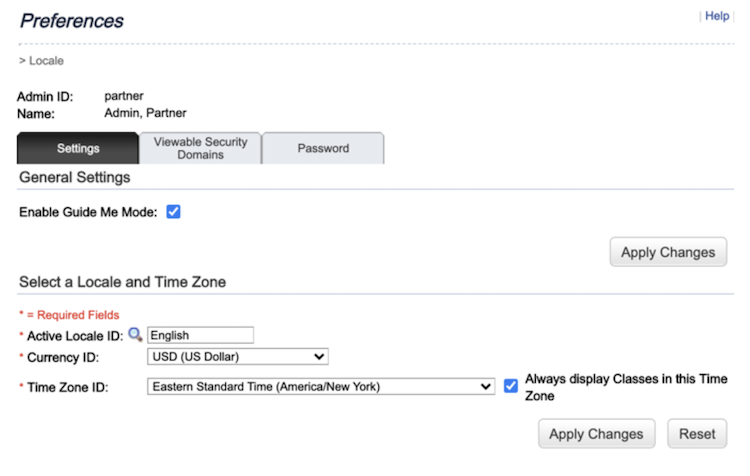
제목 및 설명 로케일 기본값을 요청하려면 SuccessFactors 지원 팀에 문의하시기 바랍니다.
여기서 Udemy Business 다국어 전체 목록을 확인할 수 있습니다. 다음 언어로 제공되는 Udemy Business 강의의 제목과 설명을 보려면 SuccessFactors에서 로케일을 활성화해야 합니다.
통합 테스트
Udemy 및 SuccessFactors API와 SSO를 구성했다면 Udemy Business와 LMS의 통합을 테스트할 수 있습니다(통합 테스트 방법 알아보기).
질문 또는 지원
Udemy Business SSO나 LMS/LXP 구성 관련 문제가 발생하거나 도움말이 필요하다면 저희 지원 팀에 문의하세요. SuccessFactors 관련 문제는 전담 SuccessFactors 지원 팀에 문의하시기 바랍니다.