この記事では、ロールプレイ機能の概要と、コース作成者がカスタムコースにロールプレイを追加する方法について紹介します。
- ベストプラクティス: ロールプレイ作成に関するベストプラクティスをご覧ください。
- よくある質問: 管理者に関するよくある質問への回答をご確認ください。
メモ:
- この機能は、強化版AIロールプレイアドオンを有効にしているエンタープライズプランアカウントでのみご利用いただけます。
- ロールプレイは、組織で生成AIを有効にしているUdemy Businessのお客様がご利用いただけます。
- ロールプレイは一部の言語でご利用いただけます。Udemyの生成AIツールの対応言語の詳細をご覧ください。
- カスタムコースには、ロールプレイ項目以外のレクチャーを少なくとも1つ含める必要があります。
目次
ロールプレイとは何ですか?
ロールプレイは、学習者が生成AIを活用した会話コーチとシミュレーターを使ってスキルを演習できる、インタラクティブなカリキュラムツールです。コース作成者が自由にカスタマイズできるこの機能では、コースのエンゲージメントを高めながら、意思決定、問題解決、コミュニケーションなどの現実世界のスキルを教える方法を提供します。
ロールプレイをゼロから作成することも、AIで作成オプションを使って、ガイド付きでカスタマイズされたロールプレイをすばやく生成することもできます。
メモ: Udemy Businessアカウントでは誰でもカスタムコースを作成できます。ただし、Udemy Businessアカウントの管理者でない場合は、カスタムコースを公開する前に審査を受け、管理者の承認を得る必要があります。 詳細はこちらをご覧ください。
ロールプレイを追加する方法
ロールプレイ機能にアクセスして追加するには、以下の手順に従ってください。
1. 画面上部の教えるをクリックして、講師コースページに移動します。
2. 次に、更新したいコースの上にカーソルを置き、コースを編集/管理をクリックします。
3. セクション内で、「+ Curriculum item(+カリキュラム項目)」をクリックします。
次のロールプレイから選択できます。
- 採点付きロールプレイ: 採点され、結果が記録されるシナリオ。学習者は、達成した目標に基づいて数値スコアを受け取ります。
- 演習ロールプレイ: 自由形式でスキルを演習したり、リハーサルしたりできる、採点対象外のオープンエンドな会話。
4. ロールプレイにタイトルを追加し、ロールプレイを追加をクリックします。
- ロールプレイのタイトルに関する例とベストプラクティスをご確認ください。
5. 鉛筆アイコンをクリックします。
1. ロールプレイで学習者が重点的に取り組むスキルを記述します。
2. ロールプレイのシナリオと役割を概説します。学習者の役割、主要な目標、目標達成するまでに直面する課題を明確にします。
3.(任意)キャラクターの動機ややり取り、関係性などの追加情報を加えて、ロールプレイに深みを持たせます。
4.(任意)利用可能な関連レクチャーをリンクします。
5. ロールプレイを生成をクリックします。
AI機能は、入力した情報とコースの内容を組み合わせてロールプレイを生成します。
6. 生成されたら、「Meeting Details(ミーティングの詳細)」と「Character setup(キャラクター設定)」の各セクションに表示される情報を確認します。これらのセクションは必要に応じて手動で編集できます。入力内容を調整してAIに新しいバージョンを生成するには、「Regenerate(再生成)」をクリックします。
- メモ:ロールプレイを再生成すると、既存のすべてのコンテンツが完全に置き換えられます。
7.「Learning objectives(学習目的)」で、生成された目標を確認します。目標を編集するには、右側の鉛筆アイコンを選択します。または、目標を削除するには、ゴミ箱を選択します。
- 「Add goal(目標を追加)」を選択して、学習目標を確認することもできます。各ロールプレイには、最大5つの目標を含めることができます。
8. 「Edit goal(目標を編集)」では、各目標とその評価基準を確認できます。目標をクリックすると、その項目を編集できます。目標を削除するには、ゴミ箱アイコンを選択します。
9. 「Character setup(キャラクター設定)」では、名前、音声、役割など、キャラクターのさまざまな設定を編集できます。
10. 準備ができたら、「Publish(公開)」をクリックします。 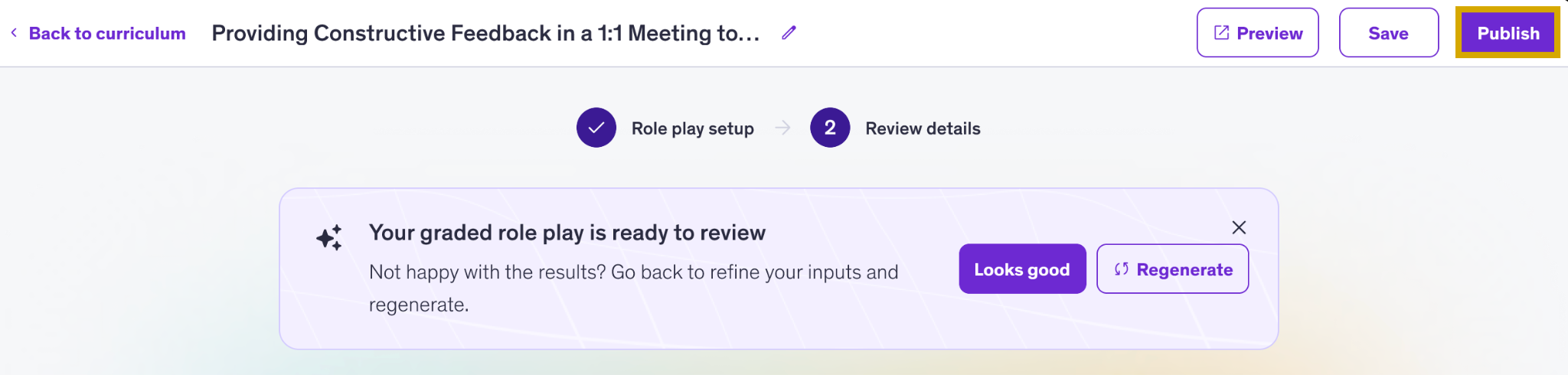
ロールプレイの編集または削除方法
編集: 既存のロールプレイを編集するには、タイトル横の鉛筆アイコンをクリックし、手順に従って設定を更新します。
削除: ロールプレイを削除するには、タイトル横のゴミ箱アイコンをクリックします。ロールプレイを一度削除すると、元に戻すことはできません。