受講中のコースのレクチャーやリソースに関して質問がある時に、「Q&A」機能で他の受講生の質問や講師の回答を確認したり、講師に質問したりする方法を説明します。
- コースに関するサポートが必要ですか?コースの問題のトラブルシューティング方法や、サポートが必要な場合の連絡先についてご確認ください。
- モバイルアプリでUdemy Businessにアクセスしていますか?Udemy Businessモバイルアプリでコースについて質問する方法をご覧ください。
メモ:
- 組織の設定によっては、講師に問い合わせる機能が無効になっている場合があります。その場合は、アカウントの管理者に連絡して追加情報や支援を求めてください。
- 講師はメッセージ機能をオフにすることもできます。
- ダイレクトメッセージ機能は、Udemy Businessモバイルアプリでは利用できません。
目次
Q&A機能とは何ですか?
Q&Aでは、他の学習者が投稿した質問に対する回答や、講師またはティーチングアシスタントがコース用に選択または作成した代表的な質問を見ることができます。
質問に対する回答が見つからない場合は、質問することもできます。
Q&Aへのアクセス方法
Q&Aにアクセスするには、コースプレーヤーの下にあるQ&Aアイコンをクリックしてください。
すべてのコースの質問を検索オプションに質問を入力すると、同じ単語を含む質問と回答も含まれます。
さまざまなドロップダウンを使用して、求めている情報を検索することもできます。
新しい質問をする方法
質問がまだ行われていない場合は、新しい質問をするをクリックし、指示に従って質問を送信します。
メモ:
- 質問はコースの内容に関するものにしてください。修了証明書とビデオによるトラブルシューティングに関する情報は、ヘルプセンターで入手できます。
- 公開ボタンを有効にするには、タイトルまたはコース概要フィールドにテキストを入力する必要があります。
質問と回答のフォロー
Q&Aで注目したい質問と回答を優先的に確認するには、返信をフォローするを使用します。質問をクリックし、「Follow replies(返信をフォロー)」をクリックします。受講生または講師が返信すると、通知が届きます。
質問と回答のスレッドのフォローを停止するには、返信をフォロー中をクリックします。
トップアンサー
トップアンサーは、学習者の質問に対する最良の回答としてコース講師が選んだ回答です。回答の横に星のアイコンが表示されます。
講師の稼働状況
質問をするときは、コースの講師が自分の稼働状況をQ&Aに投稿しているかどうか、いつ回答が得られそうかを確認するようにしましょう。
質問を編集または削除する
質問を編集または削除するには、質問をクリックし、投稿の右上に表示される3つの点をクリックします。
メモ: 質問をした講師、ティーチングアシスタント、または学習者は投稿を削除できます。
コース講師にダイレクトメッセージを送信する方法
一般に、Q&Aは、コースに関する疑問への回答を見つけたり、受け取ったりできる最も早い方法です。ダイレクトメッセージが有効になっている場合、受講登録済みの受講生はメッセージを送信できます。
- ダイレクトメッセージの送信に関するルールとガイドラインをご覧ください。
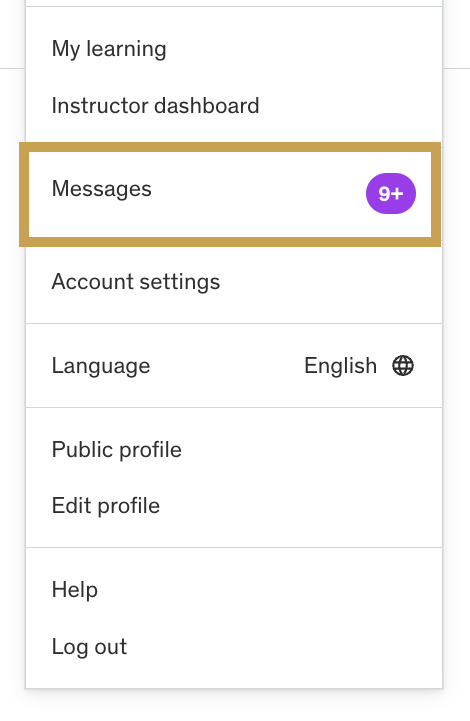
画面右上のプロフィールアイコンをクリックして、「Messages(メッセージ)」に移動します。次に、指示に従ってメッセージを送信します。
メモ: コースの所有と管理は講師に委ねられているため、回答までの時間について、Udemy Businessはコントロールすることも、情報を提供することもできません。
講師のプロフィールのメッセージ機能にもアクセスできます。
1. コースプレーヤーの下にある概要をクリックします。次に、「Instructor(講師)」セクションまで下にスクロールし、講師の名前をクリックします。

2. 講師がメッセージ機能をオンにしている場合は、メッセージを送信をクリックします。次に、指示に従ってメッセージを送信します。