コースに多肢選択または複数選択の小テストを追加すると、学習者がコース教材で学びながら自己評価することができます。
小テストの作成
1. コースの「Curriculum(カリキュラム)」ページに移動します。
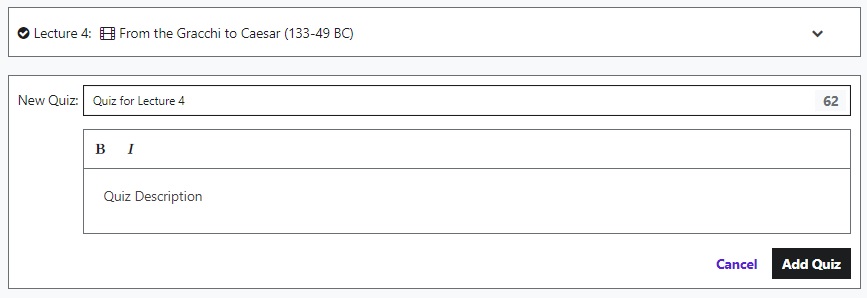
2. セクション内で+カリキュラム項目をクリックし、小テストを選択します。
3. 小テストに名前を付けて説明を追記し、再度小テストを追加 をクリックします。
問題の追加
新しい小テストを作成したら、次は多肢選択または複数選択の問題を追加します。
1. 質問をクリックします。次に、以下の小テストタイプから選択します:
- 多肢選択: 学習者は、複数の選択肢の中から1つの正解を選択します。
- 複数選択: 学習者は、提示された選択肢の中から複数の正解を選択できます。
2. 質問を記入します。必要に応じて、画像を追加することもできます。
3. 解答用に選択肢を作成します。選択肢は15個まで追加できます。
4. 多肢選択の場合は選択肢の横にあるラジオボタンを、複数選択の場合は少なくとも2つのチェックボックスを選択して、正解を指定します。
5 推奨: それぞれの選択肢が正解または不正解である理由を入力します。
6. 保存 をクリックします。
7. 小テストにほかの問題を追加するには、新しい問題をクリックし、上記と同じ手順を繰り返します。
関連レクチャー
受講生の理解を助けるため、小テストを特定のレクチャーにリンクすることができます。関連するレクチャーを利用して、学習者は前のレクチャーに戻って教材を振り返ることができます。関連レクチャーを追加するには、関連レクチャーの下のドロップダウンメニューをクリックします。関連レクチャーは、学習者が回答を送信した後にのみ表示されます。
小テストの編集
小テストはいつでも編集できます。
問題の上にカーソルを置くと、次のアイコンが表示されます。
- 編集 - 鉛筆アイコン をクリックすると、小テストの問題を変更できます。
- 削除 - ごみ箱アイコン から小テストの問題を完全に削除できます。
- 移動 - 3本線のアイコンを使って、問題をドラッグアンドドロップで移動できます。
小テストのプレビューと公開
小テストの作成が完了したら、公開クリックしてコースに追加します。受講生として小テストのプレビューを見ることもできます。回答を送信することはできませんが、学習者がコースを受講したときに小テストがどのように見えるか確認できます。