Cet article présente les avantages du système de gestion de l'apprentissage (LMS) SAP SuccessFactors associé à Udemy Business. Il fournit également des instructions pour la configuration et l'intégration de ce système.
Remarques :
- Les intégrations LMS/LXP Udemy Business sont disponibles uniquement avec l'abonnement Enterprise.
- SAP SuccessFactors abandonne progressivement l'authentification basique. Si vous disposez déjà d'une intégration active entre Udemy Business et SuccessFactors, suivez les étapes ci-dessous pour la migrer vers l'authentification basée sur SAML avant novembre 2027.
Table des matières
Configuration OCN SuccessFactors
- Étiquette du fournisseur
- Activation du fournisseur OCN
- Configuration du logo du fournisseur
- Création du rôle d'administrateur OCN
- Création d'un utilisateur administrateur OCN
- Création d'identifiants OAuth OCN
- Synchronisation Open Content Network
Configuration d'Udemy Business
- Prérequis
- Instructions pour obtenir l'URL de base pour SuccessFactors
- Activation de l'intégration du catalogue dans Udemy Business
Migration vers l'authentification basée sur SAML (clients existants)
Activation de la synchronisation de l'achèvement des cours
Gestion des paramètres régionaux SuccessFactors
Présentation
Capacités d'intégration
- Synchronisation du catalogue :
- Les participants peuvent rechercher, découvrir et lancer des cours Udemy Business directement depuis SuccessFactors.
- Les administrateurs SuccessFactors peuvent assigner des programmes directement dans SuccessFactors.
- Synchronisation de la génération de rapports :
- Téléchargez les résultats des participants Udemy Business dans SuccessFactors.
- Remarque : Vous devrez envoyer l'identifiant utilisateur BizX de SuccessFactors à Udemy pour que cela fonctionne. Référez-vous à la section Activation de la synchronisation de l'achèvement des cours ci-dessous.
- Vidéo de démonstration
Présentation du processus d'intégration
L'intégration d'Udemy Business et de SuccessFactors nécessite la configuration des deux systèmes.
- Configuration de l'OCN pour Udemy Business dans SuccessFactors :
- Configuration de l'étiquette du fournisseur OCN pour Udemy Business
- Activation du fournisseur OCN pour Udemy Business
- Configuration du logo du fournisseur pour Udemy Business
- Création du rôle d'administrateur OCN
- Création d'un utilisateur administrateur OCN
- Création d'identifiants OAuth OCN
- Activation de l'intégration du LMS/de la LXP dans Udemy Business. Vous aurez besoin des paramètres d'API de SuccessFactors.
- Activez la synchronisation de l'achèvement des cours en mappant l'identifiant BizX UserID de SuccessFactors à l'identifiant lmsUserID d'Udemy Business.
Configuration OCN SuccessFactors
Étiquette du fournisseur
Il est recommandé de joindre une étiquette à l'élément ProviderID pour chaque fournisseur OCN. L'élément ProviderID est un identifiant texte fixe attribué aux fournisseurs de contenu, tandis que l'étiquette est plus lisible pour un humain.
Référence SuccessFactors sur la création d'étiquettes de fournisseurs OCN
L'élément « label.u.UdemyForBusiness » est créé dans SuccessFactors sous References (Références) > Manage Labels (Gérer les étiquettes) > Labels (Étiquettes).
Activation du fournisseur OCN
L'élément ProviderID est un texte fixe défini dans les paramètres Learning Administration (Administration de l'apprentissage) > System Administration (Administration système) > Configuration (Configuration) > System Configuration (Configuration système) > Open Content Network (Open Content Network). L'étiquette est comme suit :
|
providers[UDEMY].enabled=true providers[UDEMY].name=Udemy Business providers[UDEMY].label=label.u.UdemyForBusiness providers[UDEMY].baseLaunchUrl=https://<portail udemy>.udemy.com providers[UDEMY].pricingModel= defaultValues.markCompleteOnLaunch[UDEMY]=false |
Remarques :
- L'élément « providers[UDEMY].baseLaunchUrl=https://<portail udemy>.udemy.com » doit correspondre au domaine Udemy (UB) spécifique de votre organisation.
- La définition de providers[UDEMY].enabled=true permet d'activer le fournisseur.
- Si Udemy Business est votre première intégration OCN, vous devez configurer trois autres paramètres. Pour trouver les valeurs possibles pour ces paramètres, suivez les chemins d'accès spécifiés ci-dessous :
- defaultValues.itemType[default] : References (Références) > Learning (Apprentissage) > Item Types (Types d'éléments) > Do a blank search (Effectuer une recherche vide) > choisissez le type d'élément nécessaire et ajoutez-le au paramètre de la valeur dans le fichier de propriétés OCN.
- defaultValues.itemCompletionStatus[default] : References (Références) > Learning (Apprentissage) > Item Completions (Suivi d'achèvement d'éléments) > Do a blank search (Effectuer une recherche vide) > choisissez le suivi d'achèvement d'élément nécessaire et ajoutez-le au paramètre de la valeur dans le fichier de propriétés OCN.
- defaultValues.domainID[default]: System Admin (Administration système) > Security (Sécurité) > Domains (Domaines) > Do a blank search (Effectuer une recherche vide) > choisissez le domaine par défaut dans lequel l'élément est créé et ajoutez-le au paramètre dans le fichier de propriétés OCN.
Ces valeurs varient en fonction du déploiement SuccessFactors. Udemy Business ne peut pas vous donner de conseils concernant les valeurs à utiliser. Si vous avez des questions, contactez le support SAP SuccessFactors.
Configuration du logo du fournisseur
Vous pouvez télécharger une image miniature Udemy Business dans SuccessFactors via Learning Administration (Administration de l'apprentissage) > System Administration (Administration système) > Configuration (Configuration) > System Configuration (Configuration système) > Open Content Network (Open Content Network) > Logos (Logos).
Création du rôle d'administrateur OCN
Il est configuré dans Administration de l'apprentissage > Administration système > Configuration > Administration système > Sécurité > Gestion des rôles. Les autorisations requises (ou les flux de travail dans les versions antérieures) sont :
- Ajouter un enregistrement d'historique (ou Ajouter des événements d'apprentissage dans les versions antérieures)
- Remarque : Si vous choisissez la synchronisation via l'API OData pour l'identifiant BizX UserID (voir section Activation de la synchronisation de l'achèvement des cours ci-dessous), Udemy Business doit disposer de l'autorisation nécessaire pour interroger les utilisateurs via le service Rechercher de l'API Odata Successfactors.
Création d'un utilisateur administrateur OCN
Un utilisateur administrateur est nécessaire pour effectuer des appels d'API ; l'utilisateur doit être associé au rôle d'administrateur OCN créé précédemment. L'utilisateur peut être créé dans Administration de l'apprentissage > Configuration > Administration système > Configuration système > Sécurité > Administrateurs.
Création d'identifiants OAuth OCN
Cette étape permet de créer l'ID client et le secret client OAuth SuccessFactors. Ils peuvent être générés dans SuccessFactors via Administration de l'apprentissage > Administration système > Configuration système > Configuration > Serveur de jetons OAuth.
Remarque : La génération d'un nouveau secret annule tous les secrets existants. Si d'autres fournisseurs OCN sont activés, vous pouvez utiliser le même jeton ou générer un nouveau jeton pour tous les fournisseurs.
Synchronisation Open Content Network
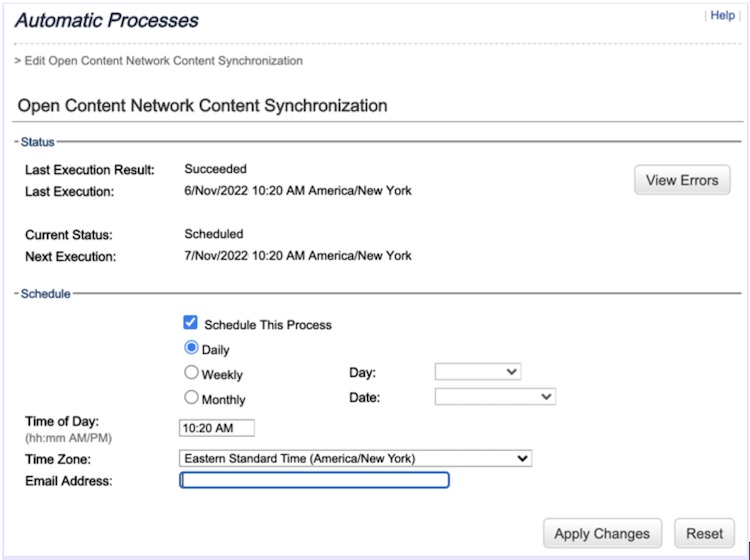
Un processus automatique est disponible dans SuccessFactors (Administration de l'apprentissage > Processus automatiques > Synchronisation du contenu Open Content Network). Vous pouvez le configurer pour mettre à jour le contenu OCN. Il permet de synchroniser les métadonnées du cours et de supprimer les cours inactifs. S'ils restent dans l'OCN avec le statut d'importation « Imported » (Importé), les cours inactifs continuent de recevoir des enregistrements du suivi d'achèvement.
Vous devrez suivre les étapes de configuration d'Udemy Business ci-dessous afin de pouvoir synchroniser le contenu Udemy Business via l'OCN.
Configuration d'Udemy Business
Cette section explique comment activer l'intégration Udemy Business avec SuccessFactors.
Prérequis
1. Activez les API OData dans votre environnement SuccessFactors en respectant les instructions de la section « Identifiants OAuth » ci-dessus.
2. Obtenez les paramètres API de l'environnement SuccessFactors :
- URL de base
- ID d'API client
- Clé secrète de client
Instructions pour obtenir l'URL de base pour SuccessFactors
1. 1. Identifiez votre URL de connexion à SuccessFactors : Accédez à votre page de connexion SuccessFactors.
2. Localisez l'URL de base : L'URL de base est la partie de l'URL de connexion qui se termine par « successfactors.com ».
Par exemple, si votre page de connexion est : https://example_page.successfactors.com/login#/companyEntry
L'URL de base est :
https://example_page.successfactors.com
Activation de l'intégration du catalogue dans Udemy Business
1. Dans Udemy Business, accédez à Gérer ->Paramètres -> API et intégrations.
2. Depuis Sélectionner une intégration, sous Intégrations LMS/LXP, sélectionnez SuccessFactors.
3. Saisissez l'URL de base, la clé API, le point de terminaison du serveur API et l'assertion, ainsi que l'ID d'entreprise que vous avez récupérés dans SuccessFactors. L'URL de base correspond au point de terminaison de l'API SuccessFactors, tandis que le point de terminaison du serveur API correspond au point de terminaison du serveur de jetons d'authentification.
4. Cliquez sur Enregistrer pour activer l'intégration. Il faut compter jusqu'à 72 heures pour que le catalogue de cours Udemy Business se synchronise avec SuccessFactors.
5. Cliquez sur l'onglet API, puis sur Créer un identifiant.
Une fois l'identifiant créé, vous devriez pouvoir voir l'ID du compte, le nom du compte/sous-domaine, l'ID client et la clé secrète de client comme ci-dessous :
Remarque : ces éléments seront utilisés par l'intégration elle-même et n'ont pas besoin d'être importés dans SuccessFactors.
6. Une fois le catalogue Udemy Business répertorié dans votre environnement SuccessFactors, vous devez importer (approuver) manuellement les cours dans votre catalogue SuccessFactors via les paramètres OCN dans SuccessFactors. Accédez à la section Learning Administration (Administration de l'apprentissage) > Content (Contenu) > Open Content Network (Open Content Network).
Cette étape est essentielle pour terminer l'intégration de l'ensemble du catalogue et ne doit pas être ignorée.
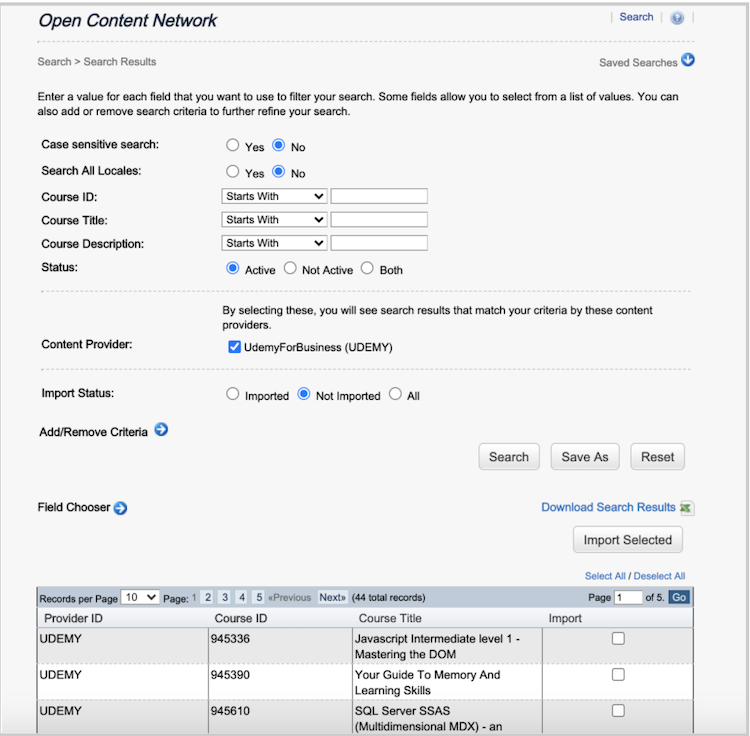
Remarque : ce processus n'est pas reproduit automatiquement. Les nouveaux cours Udemy Business doivent être importés régulièrement dans SuccessFactors pour que le catalogue reste à jour par rapport au contenu Udemy Business.
Vous pouvez déterminer la fréquence des importations manuelles en fonction de votre activité et de vos besoins en matière d'intégration de l'apprentissage. La plupart des organismes de formation dotés de l'intégration SuccessFactors répètent ce processus chaque semaine.
Une fois les cours importés, les utilisateurs SuccessFactors que vous avez désignés peuvent effectuer des recherches, découvrir le catalogue Udemy Business et lancer l'expérience de cours dans votre environnement Udemy dédié.
Migration vers l'authentification basée sur SAML (clients existants) d'ici novembre 2027
SAP SuccessFactors abandonne progressivement l'authentification basique. Si vous disposez déjà d'une intégration active entre Udemy Business et SuccessFactors, suivez les étapes ci-dessous pour la migrer vers l'authentification basée sur SAML.
1. Dans SuccessFactors, recherchez Gérer les applications clientes OAuth2 dans la barre de recherche de l'Administrateur, puis ouvrez l'option correspondante.
2. Cliquez sur Enregistrer l'application client, renseignez les champs obligatoires, puis cliquez sur Générer un certificat X.509.
3. Renseignez les champs concernés, puis cliquez sur Générer.
4. Téléchargez le certificat au format .pem, puis cliquez sur Enregistrer.
5. Ouvrez l'application cliente que vous venez d'enregistrer et notez la clé API affichée.
6. Générez une assertion SAML à l'aide du certificat téléchargé à l'étape 4. Suivez les instructions de la documentation SAP : Generating a SAML Assertion – SAP SuccessFactors.
7. Dans Udemy Business, accédez à la page API et intégrations (sous Paramètres). Ensuite, ouvrez votre intégration SuccessFactors existante, puis cliquez sur Migrer vers la nouvelle authentification.
8. Saisissez la clé API (à l'étape 5), le point de terminaison du serveur API, l'ID de l'entreprise, et l'assertion SAML générée à l'étape 6.
9. Testez les identifiants et confirmez qu'ils sont correctement validés.
10. Votre compte a bien été migré.
Activation de la synchronisation de l'achèvement des cours
Cette intégration utilise l'identifiant BizX UserID de SuccessFactors comme identifiant unique pour synchroniser les enregistrements d'achèvement des cours par les participants entre Udemy Business et SuccessFactors. Udemy Business enregistre cette valeur dans le champ lmsUserID.
L'identifiant BizX UserID de SuccessFactors doit être mappé au champ lmsUserID d'Udemy pour les achèvements de cours à synchroniser. Vous pouvez télécharger l'identifiant BizX UserID de SuccessFactors dans Udemy Business de plusieurs manières :
Option 1 : via les API OData SuccessFactors
Pour cette méthode, Udemy Business appelle l'API OData (Open Data Protocol) fournie par SuccessFactors pour autoriser un accès tiers aux données stockées dans SuccessFactors. Cela permet d'extraire l'adresse e-mail et l'identifiant BizX UserID de l'utilisateur via cette API pour tous les utilisateurs qui utilisent également l'environnement Udemy Business directement. Si l'adresse e-mail de l'utilisateur est trouvée, l'identifiant BizX UserID est stocké entant que lmsUserID dans Udemy.
Pour activer cette méthode, suivez les étapes de configuration de l'API OData ci-dessus et demandez à votre représentant Udemy Business d'activer également OData sur le backend.
Option 2 : par authentification unique (SSO), via votre fournisseur d'identité (Azure, Okta, OneLogin, etc.)
Pour cette méthode, vous devez configurer votre fournisseur d'identité SSO pour mapper l'identifiant BizX UserID de SuccessFactors en tant qu'attribut SAML dans le champ lmsUserID d'Udemy.
Remarque : Pour que cela fonctionne, vous devez également être en mesure de mapper de manière fiable et efficace l'identifiant BizX UserID de SuccessFactors avec votre fournisseur d'identité.
- Udemy Business ne peut pas superviser ce processus. Par conséquent, vous devrez peut-être demander à votre service informatique de vous aider à effectuer la configuration.
Option 3 : en définissant SuccessFactors comme fournisseur d'identité
SuccessFactors dispose de fonctionnalités natives lui permettant de faire office de fournisseur d'identité, et peut transmettre directement l'identifiant BizX UserID via l'authentification unique.
En raison de sa complexité, cette méthode nécessite une consultation avec votre équipe Udemy Business.
Option 4 : via le téléchargement d'un fichier CSV
Si vous n'utilisez pas l'authentification unique ou que vous ne pouvez pas vous servir de l'API OData, vous avez la possibilité de télécharger manuellement un fichier CSV depuis SuccessFactors. Celui-ci comprend les adresses e-mail des utilisateurs et leurs identifiants BizX UserID. Vous devrez ensuite envoyer ce fichier à l'équipe de support Udemy Business pour que les agents téléchargent l'identifiant lmsUserID.
En raison de la nature manuelle de cette approche, cette méthode nécessite une consultation avec votre équipe Udemy Business.
Remarque : Udemy Business peut traiter à nouveau des événements d'achèvement de cours historiques ou manqués.
Gestion des paramètres régionaux SuccessFactors
Dans SuccessFactors, les titres et les descriptions de cours s'affichent uniquement selon les paramètres régionaux pour lesquels ils sont renseignés. Si votre abonnement Udemy Business inclut un accès à plusieurs langues, vous pouvez remarquer que certains contenus Udemy Business apparaissent sans titre ni description dans les résultats de recherche. Cela signifie que le paramètre régional que vous recherchez dans SuccessFactors ne correspond pas au paramètre régional du contenu Udemy Business. Le titre et la description sont uniquement renvoyés pour les cours correspondant au paramètre régional SuccessFactors désigné de l'utilisateur.
Par exemple, si votre paramètre régional SuccessFactors est défini sur l'anglais, vous verrez les titres et les descriptions de tous les cours en anglais.
- Articles de support SAP :
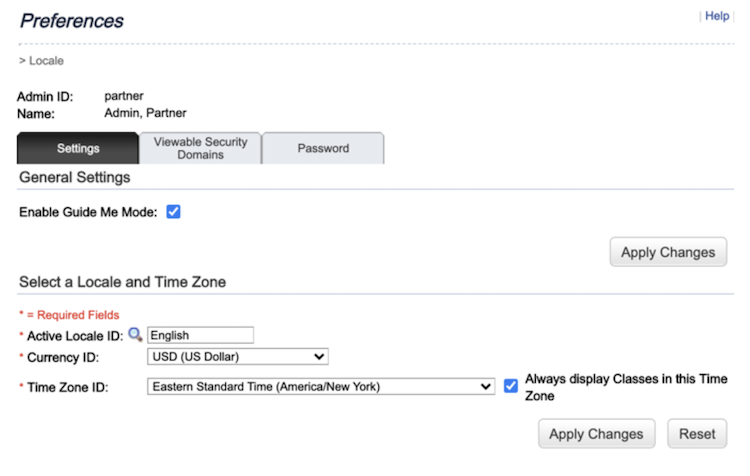
Pour demander les valeurs par défaut des paramètres régionaux de titre et de description, envoyez un ticket à l'équipe de support SuccessFactors.
Vous trouverez ici une liste complète des langues prises en charge par Udemy Business. Pour voir le titre et les descriptions des cours Udemy Business proposés dans les langues ci-dessous, vous devez activer les paramètres régionaux dans SuccessFactors.
Test de l'intégration
Une fois que vous avez configuré vos API et authentifications uniques Udemy et SuccessFactors, vous pouvez tester l'intégration entre Udemy Business et le LMS (En savoir plus sur le test de l'intégration).
Questions ou support
Si vous rencontrez des problèmes ou si vous avez besoin d'aide concernant la configuration de l'authentification unique ou du LMS/de la LXP pour Udemy Business, contactez notre équipe de support. Pour tout problème lié à SuccessFactors, contactez l'équipe de support SuccessFactors désignée.