disabled
Retour à Udemy

Connexion
Français (France) Deutsch English (United States) Español 日本語 한국어 Português 简体中文
  • Connexion
  • Français (France) Deutsch English (United States) Español 日本語 한국어 Português 简体中文
Rechercher des solutions
Sujets relatifs aux participants
Sujets relatifs aux formateurs
Sujets relatifs à Udemy Business
Lire l'article
Résultats combinés
Cela vous-a-t-il aidé ?
Qu'est-ce que c'est ?
Udemy Business
Si vous avez besoin d'aide, envoyez un e-mail à l'adresse {{HREF}}
Voir l'ensemble des {{COUNT}} articles
  1. Udemy Business
  2. Création de cours personnalisés
  3. Création de contenu

Créez un quiz pour votre cours personnalisé

L'ajout d'un quiz à choix multiples ou à sélections multiples à votre cours permet aux participants de s'évaluer à mesure qu'ils apprennent vos cours à partir de leurs supports.

Création d'un quiz

1. Accédez à la page Programme de votre cours.

2. Au sein d'une section, cliquez sur + Élément du programme, puis sélectionnez Quiz.

Nommez le quiz, ajoutez une description, puis cliquez à nouveau sur Ajouter un quiz.
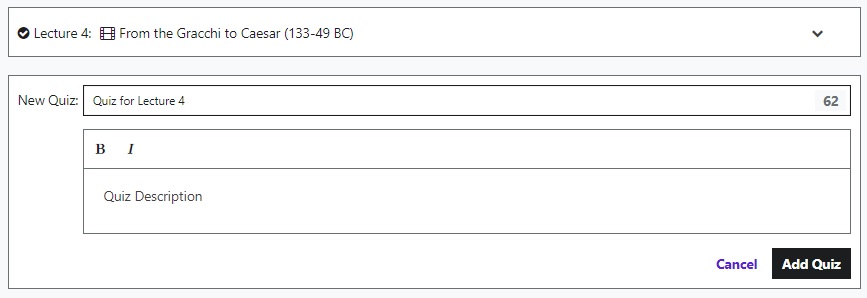
add_a_quiz.jpg
Ajout de questions

Après avoir créé un quiz, vous devez ajouter des questions à choix multiples ou à sélections multiples.

1. Cliquez sur Questions. Ensuite, choisissez entre les types de quiz suivants :

  • Choix multiples : les participants choisiront une seule réponse correcte parmi un ensemble d'options.
  • Sélections multiples : les participants peuvent sélectionner plus d'une réponse correcte parmi les choix disponibles.

adding_questions.jpg

2. Rédigez la question que vous voulez poser. Vous pouvez également ajouter une image

writing_the_question.jpg

3. Saisissez les réponses possibles Vous pouvez ajouter jusqu'à 15 choix de réponse.

4. Indiquez la réponse correcte en cliquant sur la bulle à côté de l'un des choix, ou cochez au moins deux des cases pour les sélections multiples.

5. Recommandation : expliquez pourquoi la réponse est ou n'est pas la meilleure

6. Cliquez sur Enregistrer 

7. Pour ajouter une question au quiz, cliquez sur Nouvelle question et reproduisez les étapes décrites ci-dessus

add_new_questions.jpg

Session associée

Pour aider davantage les participants, vous pouvez lier un quiz à une session en particulier. Dans les sessions associées, les participants peuvent revenir aux sessions précédentes et consulter à nouveau les supports. Pour ajouter une session associée, cliquez sur le menu déroulant dans Session associée. La session associée n'apparaît que lorsque le participant a soumis sa réponse.
 

Modification d'un quiz

Il est possible de modifier les questionnaires à tout moment.

Passez le curseur de votre souris sur une question. Une icône apparaît :

  • Modifier : pour modifier les questions du quiz, cliquez sur l'icône du crayon.
  • Supprimer : l'icône de la corbeille permet d'effacer définitivement une question du quiz.
  • Déplacer : l'icône des trois traits vous permet de glisser-déposer des questions.

edit_a_quiz.jpg

Prévisualisation et publication de votre quiz

Lorsque vous avez terminé de rédiger votre quiz, cliquez sur Publier pour l'ajouter à votre cours. Vous pouvez également prévisualiser le quiz en tant que participant. Vous ne pourrez pas soumettre de réponse, mais vous pourrez voir à quoi le quiz ressemblera lorsque les participants suivront votre cours.


Cet article vous a-t-il été utile ?
Utilisateurs qui ont trouvé cela utile : 1 sur 5

Articles associés

  • Créer un exercice pratique
  • Évaluations
  • Utilisation du chargeur de fichier en série
  • Comment marquer une session ou un élément de cours comme terminés
  • Comment trouver des exercices pratiques sur Udemy Business
Contactez-nous

Articles associés

  • Créer un exercice pratique
  • Évaluations
  • Utilisation du chargeur de fichier en série
  • Comment marquer une session ou un élément de cours comme terminés
  • Comment trouver des exercices pratiques sur Udemy Business

Vous avez besoin d'aide ?

Contactez-nous
'multiple choice quiz','create quiz','quizzes','instructor','Create a Multiple Choice Quiz',
Français (France) Deutsch English (United States) Español 日本語 한국어 Português 简体中文
  • Udemy.com
  • À propos d'Udemy
  • Événements
  • Actualités
  • Relations investisseurs
  • Carrières
  • Conditions générales
  • Politique de confidentialité
  • Paramètres des cookies
  • Plan du site
  • Déclaration d'accessibilité
Udemy
© 2026 Udemy, Inc.
true