En este artículo se ofrece una descripción general de la función Role play y se explica cómo los creadores de cursos pueden añadir una role play a su curso personalizado.
- Prácticas recomendadas: consulta nuestras prácticas recomendadas para crear una role play.
- Preguntas frecuentes: echa un vistazo a las respuestas a preguntas frecuentes para administradores.
Nota:
- Esta función solo está disponible en las cuentas del Plan Enterprise con el complemento de la función Role play basada en IA mejorada.
- La función Role play está disponible para los clientes de Udemy Business que tengan activada la IA generativa para su organización.
- La función Role play está disponible en una selección de idiomas. Obtén más información sobre los idiomas admitidos en las herramientas de IA generativa de Udemy.
- Tu curso personalizado debe incluir al menos 1 clase adicional, aparte de los elementos de la función Role play.
Índice
- ¿Qué es una role play?
- Cómo añadir una role play
- Cómo crear una role play desde cero
- Cómo crear una role play con IA
- ¿Cómo puedo editar o eliminar una role play?
¿Qué es una role play?
La función Role play es una herramienta de currículum interactiva que permite a los estudiantes practicar habilidades con un simulador y asesor de conversaciones basado en IA generativa. Esta función, que los creadores de cursos pueden personalizar por completo, ofrece una forma de enseñar habilidades del mundo real, como la toma de decisiones, la resolución de problemas y la comunicación, al mismo tiempo que mejora la participación en los cursos.
Puedes crear una role play desde cero, o bien usar la opción Crear con IA para generar rápidamente role plays guiadas y personalizadas.
Nota: Todo el mundo puede crear un curso personalizado para su cuenta de Udemy Business. No obstante, si no eres administrador de tu cuenta de Udemy Business, deberás enviar el curso personalizado para su revisión y un administrador tendrá que aprobarlo antes de publicarlo. Más información.
Cómo añadir una role play
Para acceder a la función Role play y añadir una role play, sigue los pasos que se indican a continuación.
1. Ve a la página Cursos de tu cuenta de instructor haciendo clic en Enseñar en la parte superior de la pantalla.
2. A continuación, desplaza el ratón hasta el curso que deseas actualizar y selecciona Editar/gestionar curso.
3. En una sección, haz clic en + Elemento de currículum.
Puedes elegir entre las siguientes opciones de la función Role play:
- Role play evaluada: una situación con una puntuación y unos resultados registrados. Los estudiantes reciben una puntuación numérica en función de los objetivos que logran.
- Role play de prueba: una conversación abierta sin puntuación para practicar y ensayar habilidades con total libertad.
4. Ponle un título a la role play y, después, haz clic en Añadir role play.
- Consulta ejemplos y prácticas recomendadas para el título de tu role play.
5. Haz clic en el icono de lápiz.
1. Describe las habilidades en las que se centrarán tus estudiantes durante la role play.
2. Describe el escenario y los papeles de tu role play. Destaca el papel del estudiante, los objetivos clave y cualquier desafío al que se enfrentará para lograr los objetivos.
3. (Opcional) Añade más detalles sobre las motivaciones, interacciones o dinámicas de los personajes para dar profundidad a la role play.
4. (Opcional) Añade enlaces a cualquier clase relacionada disponible.
5. Haz clic en Generar role play.
La función basada en IA utilizará la información que has proporcionado, junto con el contenido del curso, para generar tu role play.
6. Una vez generada, revisa la información de las secciones Detalles de la reunión y Configuración del personaje. Puedes editar manualmente cualquiera de estas secciones según sea necesario. Para ajustar tus entradas y hacer que la IA genere una nueva versión, haz clic en Volver a generar.
- Nota: Si vuelves a generar la role play, se reemplazará permanentemente todo el contenido existente.
7. En Objetivos de aprendizaje, revisa los objetivos generados. Para editar el objetivo, selecciona el icono con forma de lápiz que verás a la derecha. Para eliminar el objetivo, selecciona el icono con forma de papelera.
- También puedes seleccionar Añadir objetivo para revisar los objetivos de aprendizaje. Puedes incluir hasta cinco objetivos en cada role play.
8. En Editar objetivo, puedes ver cada objetivo y sus requisitos de evaluación. Haz clic en un objetivo para editar sus secciones. Para eliminar un objetivo, selecciona el icono con forma de papelera.
9. En Configuración del personaje, también puedes editar diversos detalles de tu personaje, como el nombre, el audio y el papel.
10. Cuando tengas todo listo, haz clic en Publicar. 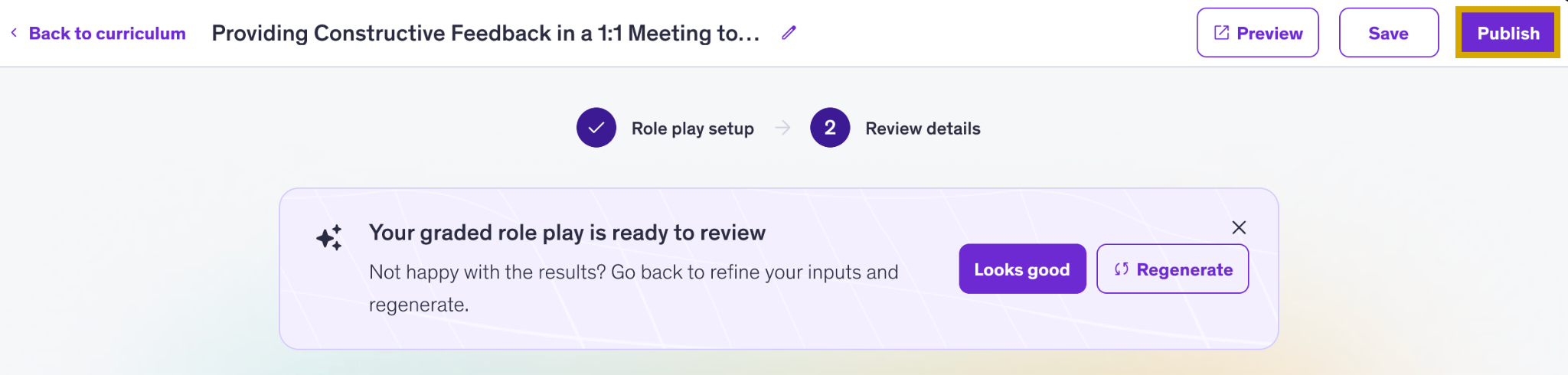
¿Cómo puedo editar o eliminar una role play?
Editar: para editar una role play existente, haz clic en el icono de lápiz junto al título y sigue los pasos para actualizar la configuración.
Eliminar: para eliminar una role play, haz clic en el icono de papelera junto a su título. Las role plays eliminadas no se pueden recuperar.