Al añadir un cuestionario de una o varias respuestas a tu curso, los estudiantes podrán evaluarse a sí mismos a medida que aprenden el material del curso.
Crear un cuestionario
1. Ve a la página Currículum de tu curso.
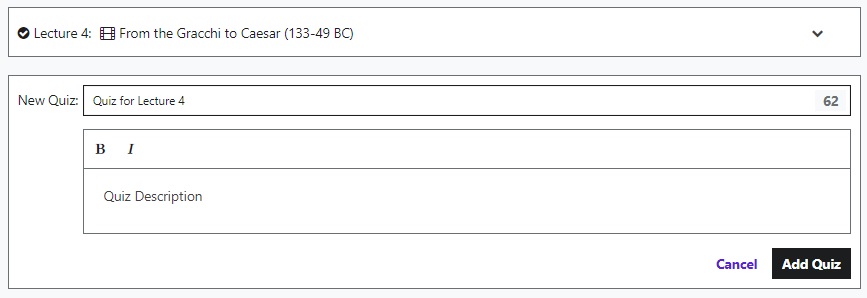
2. En una sección, haz clic en + Elemento de currículum y, a continuación, selecciona Cuestionario.
3. Asigna un nombre al cuestionario, agrega una descripción y haz clic en Añadir cuestionario de nuevo.
Añadir preguntas
Después de crear un nuevo cuestionario, es hora de agregar preguntas de una o varias respuestas.
1. Haz clic en Preguntas. A continuación, elige entre los siguientes tipos de cuestionarios:
- Una respuesta: los estudiantes elegirán una única respuesta correcta de entre una serie de opciones.
- Varias respuestas: los estudiantes podrán seleccionar más de una respuesta correcta de entre las opciones disponibles.
2. Escribe la pregunta que deseas formular. Incluso puedes añadir una imagen si quieres.
3. Introduce las posibles respuestas para la pregunta. Puedes añadir hasta 15 opciones.
4. Indica la respuesta correcta pulsando la burbuja que aparece junto a una de las opciones para los cuestionarios de una respuesta, o al menos dos de las casillas para los cuestionarios de varias respuestas.
5. Recomendación: Explica por qué esa respuesta es o no es la mejor opción.
6. Haz clic en Guardar.
7. Para añadir otra pregunta al cuestionario, haz clic en Nueva pregunta y repite los mismos pasos descritos anteriormente.
Clase relacionada
Editar un cuestionario
Los cuestionario se pueden editar en cualquier momento.
Sitúa el puntero sobre una pregunta. Aparecerá un icono:
- Editar: al hacer clic en el icono del lápiz podrás modificar las preguntas del cuestionario.
- Eliminar: el icono de la papelera borrará de forma permanente una pregunta del cuestionario.
- Mover: el icono de las tres líneas te permitirá arrastrar y soltar preguntas.
Obtener una vista previa del cuestionario y publicarlo
Cuando hayas terminado de escribir el cuestionario, haz clic en Publicar para agregarlo a tu curso. También puedes previsualizar el cuestionario como estudiante. No podrás enviar las respuestas, pero podrás ver el aspecto que tendrá el cuestionario visualmente cuando los estudiantes estén realizando el curso.