In diesem Artikel werden die Vorteile der Integration von Udemy Business in das Lernmanagementsystem (LMS) SAP SuccessFactors sowie die entsprechenden Konfigurationsschritte erklärt.
Wichtiger Hinweis:
- Die LMS/LXP-Integration von Udemy Business ist nur im Enterprise-Abo verfügbar.
- SAP SuccessFactors stellt die Basisauthentifizierung ein. Wenn du bereits über eine aktive Udemy Business-SuccessFactors-Integration verfügst, befolge bitte die folgenden Schritte, um sie vor November 2027 zur SAML-basierten Authentifizierung zu migrieren.
Inhalt
Konfiguration des SuccessFactors-OCN
- Anbieter-Label
- OCN-Anbieter aktivieren
- Anbieter-Logo konfigurieren
- OCN-Administratorrolle anlegen
- OCN-Admin-Nutzer:in anlegen
- OCN-OAuth-Anmeldedaten anlegen
- Synchronisierung des Open Content Network
Konfiguration von Udemy Business
- Voraussetzungen
- Anweisungen zur Beschaffung der Basis-URL für SuccessFactors
- Katalogintegration in Udemy Business aktivieren
Migration zur SAML-basierten Authentifizierung (Bestandskund:innen)
Kursabschlusssynchronisierung aktivieren
SuccessFactors-Sprachen verwalten
Übersicht
Integrationsfeatures
- Katalogsynchronisierung:
- Die Nutzer:innen können direkt aus SuccessFactors im Udemy Business-Kurskatalog stöbern, nach Kursen suchen und Kurse starten.
- SuccessFactors-Administrator:innen können Lern-Content direkt in SuccessFactors zuweisen.
- Synchronisierung der Nutzungsdaten:
- Die Abschlüsse der Nutzer:innen aus Udemy Business können in SuccessFactors hochgeladen werden.
- Wichtiger Hinweis: Damit das funktioniert, musst du die SuccessFactors-BizX-UserID an Udemy senden. Siehe „Kursabschlusssynchronisierung aktivieren“ weiter unten.
- Demovideo
Überblick über den Integrationsprozess
Für die Integration zwischen Udemy Business und SuccessFactors müssen beide Systeme konfiguriert werden.
- In SuccessFactors – OCN für Udemy Business konfigurieren:
- OCN-Anbieter-Label für Udemy Business konfigurieren
- OCN-Anbieter für Udemy Business aktivieren
- Anbieter-Logo für Udemy Business konfigurieren
- OCN-Administratorrolle anlegen
- OCN-Admin-Nutzer:in anlegen
- OCN-OAuth-Anmeldedaten anlegen
- In Udemy Business – LMS/LXP-Integration aktivieren. Du benötigst die API-Parameter aus SuccessFactors.
- Abschlusssynchronisierung durch Zuordnen der SuccessFactors-BizX-UserID zur Udemy Business-lmsUserID aktivieren
Konfiguration des SuccessFactors-OCN
Anbieter-Label
Es empfiehlt sich, die ProviderID (Anbieter-ID) jedes OCN-Anbieters mit einem Label zu versehen. Die ProviderID ist eine feste Text-ID für Content-Anbieter, während das Label eine für die Nutzer:innen verständliche Bezeichnung ist.
Hinweise zum Erstellen von OCN-Anbieter-Labels in SuccessFactors (nur auf Englisch verfügbar)
Das Label „label.u.UdemyForBusiness“ wird in SuccessFactors unter References > Manage Labels > Labels (Referenzen > Labels verwalten > Labels) erstellt.
OCN-Anbieter aktivieren
Die ProviderID ist ein festgelegter Text, der in den Einstellungen unter Learning Administration > System Administration > Configuration > System Configuration > Open Content Network (Weiterbildungsverwaltung > Systemverwaltung > Konfiguration > Systemkonfiguration > Open Content Network) festgelegt wird. Das Label sieht wie folgt aus:
|
providers[UDEMY].enabled=true providers[UDEMY].name=Udemy Business providers[UDEMY].label=label.u.UdemyForBusiness providers[UDEMY].baseLaunchUrl=https://<udemy portal>.udemy.com providers[UDEMY].pricingModel= defaultValues.markCompleteOnLaunch[UDEMY]=false |
Wichtiger Hinweis:
- In „providers[UDEMY].baseLaunchUrl=https://<Udemy-Portal>.udemy.com“ muss die für dein Unternehmen spezifische Udemy (UB)-Domain angegeben werden.
- Durch die Einstellung „providers[UDEMY].enabled=true“ wird der Provider aktiviert.
- Wenn es sich bei Udemy Business um die erste OCN-Integration handelt, musst du noch drei weitere Parameter konfigurieren. Rufe die folgenden Menüpfade auf, um die jeweils möglichen Werte für die Parameter zu ermitteln:
- defaultValues.itemType[default]: Wähle References > Learning > Item Types (Referenzen > Lernen > Elementtypen) und führe eine Suche ohne Eingabe durch. Wähle hier den erforderlichen Elementtyp aus und füge ihn zum Wertparameter in der OCN-Eigenschaftendatei hinzu.
- defaultValues.itemCompletionStatus[default]: Wähle References > Learning > Item Completions (Referenzen > Lernen > Elementabschlüsse) und führe eine Suche ohne Eingabe durch. Wähle hier den erforderlichen Elementabschluss aus und füge ihn zum Wertparameter in der OCN-Eigenschaftendatei hinzu.
- defaultValues.domainID[default]: Wähle System Admin > Security > Domains (Systemverwaltung > Sicherheit > Domains) und führe eine Suche ohne Eingabe durch. Wähle hier die Standard-Domain aus, in der das Element erstellt werden würde, und füge sie zum Parameter in der OCN-Eigenschaftendatei hinzu.
Diese Werte sind je nach Art der SuccessFactors-Bereitstellung unterschiedlich, daher kann Udemy Business dir nicht vorgeben, welche Werte verwendet werden müssen. Wenn du Fragen dazu hast, wende dich bitte an den SuccessFactors-Support von SAP.
Anbieter-Logo konfigurieren
Ein Udemy Business-Miniaturbild kannst du in SuccessFactors unter Learning Administration > System Administration > Configuration > System Configuration > Open Content Network > Logos (Weiterbildungsverwaltung > Systemverwaltung > Konfiguration > Systemkonfiguration > Open Content Network > Logos) hochladen.
OCN-Administratorrolle anlegen
Dies wird in Learning Administration > System Administration > Configuration > System Administration > Security > Role Management (Weiterbildungsverwaltung > Systemverwaltung > Konfiguration > Systemverwaltung > Sicherheit > Rollenmanagement) konfiguriert. Die erforderlichen Berechtigungen (bzw. in älteren Versionen: Workflows) sind folgende:
- „Add History Record“ (Verlaufsdatensatz hinzufügen) (bzw. „Add Learning Events“ (Lernereignisse hinzufügen) in der älteren Version)
- Hinweis: Wenn du die OData-API-Synchronisierung für BizX-UserIDs verwendest (siehe „Kursabschlusssynchronisierung aktivieren“ weiter unten), benötigt Udemy Business die Berechtigung Search (Suche) zur Abfrage von Nutzer:innen über den SuccessFactors-OData-API-Dienst.
OCN-Admin-Nutzer:in anlegen
Zum Durchführen von API-Aufrufen ist ein:e Admin-Nutzer:in erforderlich. Diese:r Nutzer:in muss der zuvor angelegten OCN-Administratorrolle zugeordnet sein. Diese:r Nutzer:in kann unter Learning Administration > Configuration> System Administration > System Configuration > Security > Administrators (Weiterbildungsverwaltung > Konfiguration > Systemverwaltung > Systemkonfiguration > Sicherheit > Administrator:innen) angelegt werden.
OCN-OAuth-Anmeldedaten anlegen
In diesem Schritt werden OAuth-Client-ID und -Passwort für SuccessFactors angelegt. Dies erfolgt in SuccessFactors unter Learning Administration > System Administration > System Configuration > Configuration > OAuth Token Server (Weiterbildungsverwaltung > Systemverwaltung > Systemkonfiguration > Konfiguration > OAuth-Token-Server).
Hinweis: Beim Anlegen eines neuen Geheimnisses verlieren alle bestehenden ihre Gültigkeit. Falls weitere OCN-Anbieter aktiviert sind, kannst du denselben Token verwenden oder für alle Anbieter einen neuen Token ausstellen.
Synchronisierung des Open Content Network
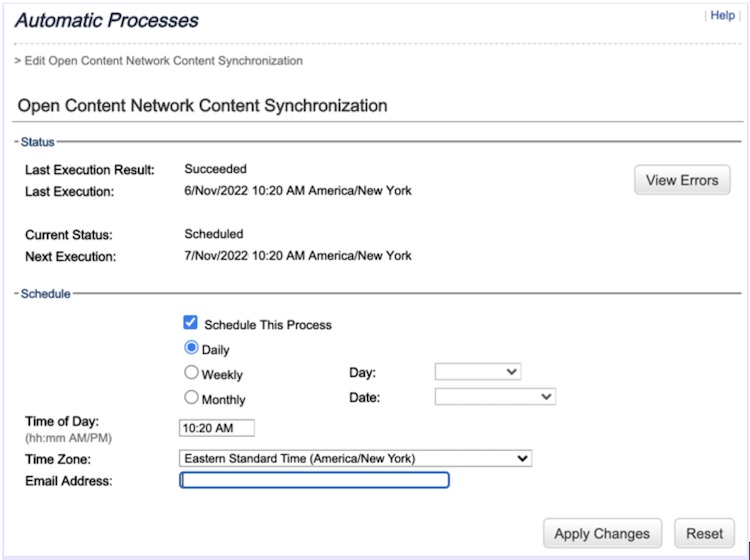
SuccessFactors verfügt über einen automatischen Prozess (Learning Administration > Automatic Processes > Open Content Network Content Synchronization) (Weiterbildungsverwaltung > Automatische Prozesse > Synchronisierung des Open Content Network-Content), der so konfiguriert werden kann, dass er den OCN-Content aktualisiert. Hierbei werden Kurs-Metadaten synchronisiert und inaktive Kurse bereinigt. Inaktive Kurse können aber weiterhin als abgeschlossen gekennzeichnet werden, solange sie mit dem Importstatus „Imported“ (Importiert) im OCN verbleiben.
Bevor der Udemy Business-Content über das OCN synchronisiert werden kann, musst du die folgenden Konfigurationsschritte in Udemy Business ausführen.
Konfiguration von Udemy Business
In diesem Abschnitt wird erklärt, wie du die Integration von Udemy Business in SuccessFactors aktivierst.
Voraussetzungen
1. Aktiviere in deinem SuccessFactors-System die OData-APIs gemäß den Anweisungen im Abschnitt „OAuth-Anmeldedaten“ weiter oben.
2. Rufe die folgenden API-Parameter für das SuccessFactors-System ab:
- base URL (Basis-URL)
- API Client ID (API-Client-ID)
- Client-Passwort
Anweisungen zur Beschaffung der Basis-URL für SuccessFactors
1. Anmelde-URL für SuccessFactors ermitteln: Rufe deine SuccessFactors-Anmeldeseite auf.
2. Basis-URL finden: Die Basis-URL ist der Teil der Anmelde-URL, der auf „successfactors.com“ endet.
Beispiel: Wenn dies deine Anmeldeseite ist: https://example_page.successfactors.com/login#/companyEntry
Dann ist die Basis-URL:
https://example_page.successfactors.com
Katalogintegration in Udemy Business aktivieren
1. Gehe in Udemy Business zu Verwalten -> Einstellungen -> APIs und Integrationen.
2. Wähle im Menü Integration auswählen unter LMS/LXP-Integrationen die Option SuccessFactors.
3. Gib die Basis-URL, den API-Schlüssel, den API-Server-Endpunkt und die Assertion sowie die Unternehmens-ID ein, die du aus SuccessFactors abgerufen hast. Die Basis-URL ist der Endpunkt für die SuccessFactors-API, während der API-Server-Endpunkt der Endpunkt für den Server des Authentifizierungstokens ist.
4. Klicke auf Speichern. Dadurch wird die Integration aktiviert. Es kann bis zu 72 Stunden dauern, bis der Udemy Business-Kurskatalog in SuccessFactors synchronisiert wird.
5. Klicke auf die Registerkarte „APIs“ und dann auf „Anmeldedaten erstellen“.
Nach der Erstellung solltest du Konto-ID, Kontoname/Subdomain, Client-ID und Client-Passwort wie folgt sehen können:
Hinweis: Diese werden von der Integration selbst verwendet und müssen nicht in SuccessFactors importiert werden.
6. Wenn der Udemy Business-Katalog dann in deinem SuccessFactors-System verfügbar ist, musst du die Kurse manuell über die OCN-Einstellungen in SuccessFactors in deinen SuccessFactors-Katalog importieren (genehmigen). Gehe zu Learning Administration > Content > Open Content Network (Weiterbildungsverwaltung > Content > Open Content Network).
Dieser Schritt ist für die vollständige Katalogintegration zwingend erforderlich und darf nicht ausgelassen werden.
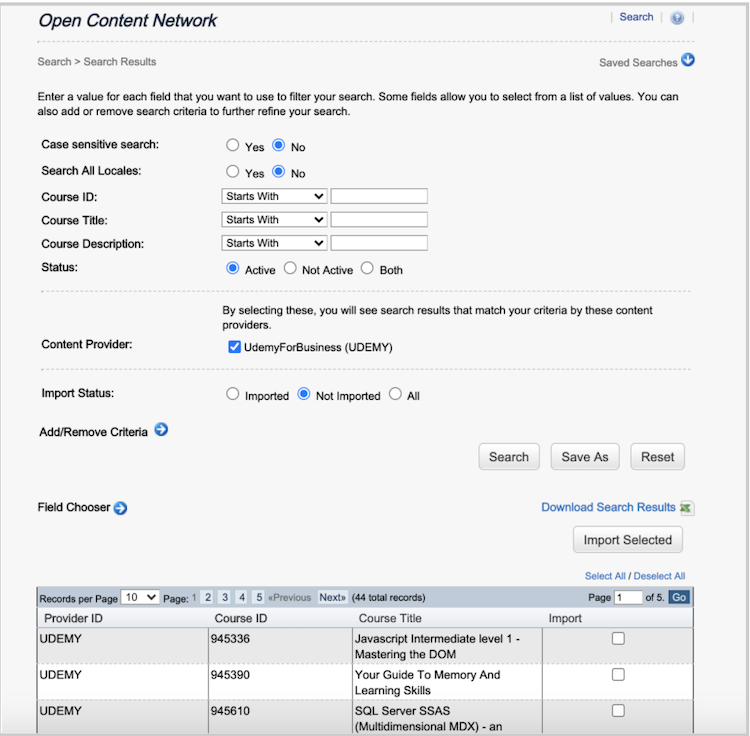
Hinweis: Dieser Prozess wird nicht automatisch wiederholt. Neue Kurse in Udemy Business müssen regelmäßig in SuccessFactors importiert werden, damit der Katalog dem aktuellen Content bei Udemy Business entspricht.
Die Häufigkeit des manuellen Imports richtet sich nach deinen Geschäfts- und Lernintegrationsanforderungen. Die meisten Unternehmen mit SuccessFactors-Integration führen diesen Prozess einmal pro Woche durch.
Nach dem Importieren können die vorgesehenen SuccessFactors-Nutzer:innen nach Udemy Business-Kursen suchen, in den Kursen stöbern und Kurse im Udemy-Player starten.
Migration zur SAML-basierten Authentifizierung (Bestandskund:innen) bis November 2027
Da SAP SuccessFactors die Basisauthentifizierung einstellt und du bereits über eine aktive Udemy Business-SuccessFactors-Integration verfügst, befolge bitte die folgenden Schritte, um sie zur SAML-basierten Authentifizierung zu migrieren.
1. Gib in SuccessFactors in der Suchleiste für Administrator:innen OAuth2-Clientanwendungen verwalten ein und öffne den Eintrag.
2. Klicke auf Clientanwendung registrieren, fülle die erforderlichen Felder aus und klicke dann auf X.509-Zertifikat generieren.
3. Fülle die relevanten Felder aus und klicke auf Generieren.
4. Lade das Zertifikat als .pem-Datei herunter und klicke dann auf Registrieren.
5. Öffne deine neu registrierte Clientanwendung und notiere dir den dort angezeigten API-Schlüssel.
6. Erstelle mithilfe des in Schritt 4 heruntergeladenen Zertifikats eine SAML-Assertion. Folge dazu den Anweisungen in der SAP-Dokumentation: Generating a SAML Assertion – SAP SuccessFactors
7. Gehe in Udemy Business zur Seite APIs und Integrationen (unter Einstellungen). Öffne dann deine vorhandene SuccessFactors-Integration und klicke auf Zu neuer Authentifizierung migrieren.
8. Gib den API-Schlüssel (aus Schritt 5), deinen API-Server-Endpunkt, die Unternehmens-ID und die SAML-Assertion ein, die du in Schritt 6 generiert hast.
9. Teste die Anmeldedaten und bestätige, dass sie erfolgreich validiert werden.
10. Du hast dein Konto jetzt erfolgreich migriert.
Kursabschlusssynchronisierung aktivieren
Bei dieser Integration wird die SuccessFactors-BizX-UserID als eindeutige ID für die Synchronisierung der Nutzerabschlussdaten aus Udemy Business in SuccessFactors verwendet. Udemy Business speichert diesen Wert im Feld „lmsUserID“.
Die SuccessFactors-BizX-UserID muss dem Udemy-Feld „lmsUserID“ zugeordnet werden, damit die Kursabschlüsse synchronisiert werden können. Zum Hochladen der SuccessFactors-BizX-UserID in Udemy Business gibt es mehrere Optionen:
Option 1: Über die SuccessFactors-OData-APIs
Bei dieser Methode ruft Udemy Business die Open Data Protocol-(OData)-API von SuccessFactors auf, über die Drittanbieter Zugriff auf die in SuccessFactors gespeicherten Daten erhalten. So kann Udemy Business die Nutzer-E-Mail-Adresse und die BizX-UserID aus SuccessFactors für alle Nutzer:innen auch direkt über diese API abrufen. Wenn die E-Mail-Adresse der Nutzer:innen gefunden wurde, wird die BizX-UserID als lmsUserID in Udemy gespeichert.
Wenn du diese Methode nutzen möchtest, führe bitte die oben beschriebenen OData-API-Konfigurationsschritte aus und bitte deine:n Udemy Business-Ansprechpartner:in, OData auch im Backend zu aktivieren.
Option 2: Über SSO von deinem Identitätsanbieter (Azure, Okta, OneLogin usw…)
Bei dieser Methode musst du deinen SSO-Identitätsanbieter so konfigurieren, dass die SuccessFactors-BizX-UserID als SAML-Attribut im Udemy-Feld „lmsUserID“ zugeordnet wird.
Hinweis: Damit das funktioniert, muss die SuccessFactors-BizX-UserID zuverlässig und effektiv aus SuccessFactors bei deinem Identitätsanbieter zugeordnet werden können.
- Über diesen Prozess hat Udemy Business keine Kontrolle. Möglicherweise benötigst du für die Konfiguration die Hilfe deines IT-Teams.
Option 3: Über SuccessFactors als Identitätsanbieter
SuccessFactors kann als Identitätsanbieter genutzt werden und kann die BizX-UserID direkt über SSO weitergeben.
Diese Methode ist kompliziert, du musst sie daher mit deinem Udemy Business-Team absprechen.
Option 4: Per CSV-Upload
Falls die SSO- oder OData-API-Option nicht in Frage kommt, kannst du eine CSV-Datei mit den Nutzer-E-Mail-Adressen und BizX-UserIDs manuell aus SuccessFactors herunterladen. Diese Datei musst du an den Udemy Business-Support senden, der dann die lmsUserID hochlädt.
Da es sich um eine manuelle Methode handelt, musst du sie mit deinem Udemy Business-Team absprechen.
Hinweis: Udemy Business kann vergangene oder nicht erfasste Abschlussereignisse neu verarbeiten.
SuccessFactors-Sprachen verwalten
In SuccessFactors werden Kurstitel und Beschreibungen nur in der Sprache angezeigt, in der sie eingetragen wurden. Wenn dein Udemy Business-Abo mehrere Sprachen beinhaltet, kann es passieren, dass bestimmter Udemy Business-Content in Suchergebnissen ohne Titel und Beschreibung angezeigt wird. In diesem Fall stimmt dann die Sprache, in der du die Suche in SuccessFactors durchgeführt hast, nicht mit der Sprache des Udemy Business-Contents überein. Titel und Beschreibung werden nur für Kurse angezeigt, deren Sprache der für den/die Nutzer:in eingestellten Sprache in SuccessFactors entspricht.
Wenn für dich als SuccessFactors-Sprache beispielsweise Deutsch eingestellt ist, dann werden dir die Kurstitel und Beschreibungen für alle deutschsprachigen Kurse angezeigt.
- SAP-Support-Artikel:
- Localization of Item Title & Description OCN Provided Courses in SuccessFactors Learning (Lokalisierung von Titel und Beschreibung bei über OCN bereitgestellten Kursen im SuccessFactors-Lernsystem [nur auf Englisch verfügbar])
- OCN Course Title Showing Null in SuccessFactors Learning (In der SuccessFactors-Lernumgebung wird bei OCN-Kursen kein Titel angezeigt [nur auf Englisch verfügbar])
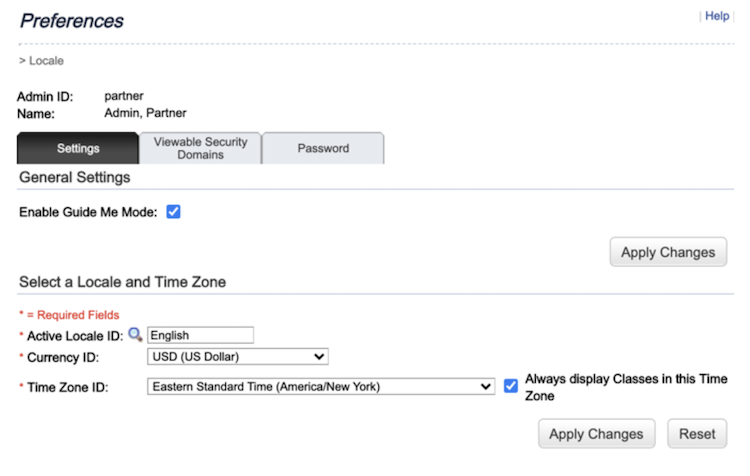
Die Standard-Spracheinstellungen für Titel und Beschreibungen kannst du beim Support-Team von SuccessFactors erfragen.
Hier findest du eine vollständige Liste der internationalen Udemy Business-Sprachen. Wenn die Titel und Beschreibungen von Udemy Business-Kursen in den folgenden Sprachen angezeigt werden sollen, musst du die jeweilige Sprache in SuccessFactors aktivieren
Integration testen
Nachdem du die Udemy- und SuccessFactors-APIs sowie SSO konfiguriert hast, solltest du die Integration von Udemy Business in das LMS testen. (Hier wird erklärt, wie du die Integration testest.)
Fragen oder Support
Falls du Probleme bei der SSO- oder LMS/LXP-Konfiguration von Udemy Business hast bzw. Hilfe brauchst, kontaktiere bitte unser Support-Team. Bei Problemen im Zusammenhang mit SuccessFactors müsstest du bitte das zuständige Support-Team von SuccessFactors kontaktieren.