In diesem Artikel erhältst du einen Überblick über das Rollenspiel-Feature und erfährst, wie Kursersteller:innen ihrem unternehmensinternen Kurs ein Rollenspiel hinzufügen.
- Best Practices: Sieh dir die Best Practices für die Erstellung eines Rollenspiels an.
- Häufig gestellte Fragen: Sieh dir die Antworten auf häufig gestellte Fragen für Administrator:innen an.
Wichtiger Hinweis:
- Diese Funktion ist nur für Konten mit Enterprise-Abo und erweitertem KI-Rollenspiel-Add-on verfügbar.
- Rollenspiele stehen Udemy Business-Kund:innen zur Verfügung, die GenKI für ihr Unternehmen aktiviert haben.
- Rollenspiele sind in ausgewählten Sprachen verfügbar. Erfahre mehr über unterstützte Sprachen für die GenKI-Tools von Udemy.
- Dein unternehmensinterner Kurs muss außer den Rollenspiel-Elementen mindestens eine zusätzliche Lektion enthalten.
Inhalt
- Was ist ein Rollenspiel?
- Rollenspiel hinzufügen
- So erstellst du ein komplett neues Rollenspiel
- So erstellst du ein Rollenspiel mithilfe von KI
- Wie kannst du ein Rollenspiel bearbeiten oder löschen?
Was ist ein Rollenspiel?
Ein Rollenspiel ist ein interaktives Kurs-Tool, mit dem Nutzer:innen ihre Skills mithilfe eines GenKI-gestützten Gesprächs-Coaches und -Simulators verbessern können. Mit dieser durch Kursersteller:innen vollständig individualisierbaren Funktion können Praxis-Skills wie Entscheidungsfindung, Problemlösungskompetenz und Kommunikation motivationsfördernd trainiert werden.
Du kannst ein Rollenspiel komplett neu erstellen oder die Option Mit KI erstellen verwenden, um schnell geführte, maßgeschneiderte Rollenspiele zu generieren.
Hinweis: Jede:r kann unternehmensinterne Kurse für das eigene Udemy Business-Konto erstellen. Wenn du bei deinem Udemy Business-Konto keine Administratorrechte hast, musst du den unternehmensinternen Kurs aber erst zur Überprüfung einreichen und von einem bzw. einer Administrator:in genehmigen lassen, bevor er veröffentlicht werden kann. Weitere Infos.
Rollenspiel hinzufügen
Das Rollenspiel-Feature kannst du wie folgt hinzufügen und darauf zugreifen:
1. Navigiere zu Dozent:innen, Kurse, indem du oben auf dem Bildschirm auf Unterrichten klickst.
2. Führe den Mauszeiger nun auf den Kurs, den du aktualisieren möchtest, und wähle Kurs bearbeiten/verwalten aus.
3. Klicke in einem Abschnitt auf + Kursplanelement.
Du kannst aus den folgenden Rollenspiel-Optionen wählen:
- Bewertetes Rollenspiel: Ein Szenario mit Punktzahl und erfassten Ergebnissen. Lernende erhalten eine Punktzahl als Bewertung, basierend auf den von ihnen absolvierten Zielen.
- Übungs-Rollenspiel: Ein offenes Gespräch ohne Bewertung zum freien Üben und Wiederholen von Skills.
4. Vergib einen Namen für dein Rollenspiel und klicke anschließend auf Rollenspiel hinzufügen.
- Sieh dir die Beispiele und Best Practices für das Finden eines Namens für dein Rollenspiel an.
5. Klicke auf das Bleistift-Symbol.
1. Beschreibe die Skills, die deine Lerner:innen vorrangig in dem Rollenspiel üben sollen.
2. Erstelle einen ersten Entwurf für das Szenario und die Rollen für dein Rollenspiel. Arbeite die Rolle des Lernenden, die wichtigsten Ziele und etwaige Herausforderungen heraus, die im Rollenspiel warten, um die Ziele zu erreichen.
3. (Optional) Ergänze weitere Details zu den Motivationen, Interaktionen oder Dynamiken der Charaktere, um dem Rollenspiel Tiefe zu verleihen.
4. (Optional) Füge Links zu allen verfügbaren verwandten Lektionen hinzu.
5. Klicke auf Rollenspiel erstellen.
Die KI-Funktion wird die Informationen, die du eingegeben hast, in Verbindung mit den Kursinhalten verwenden, um dein Rollenspiel zu generieren.
6. Überprüfe nach der Generierung die Informationen in den Bereichen Meeting-Details und Einrichtung des Charakters. Du kannst jeden dieser Bereiche bei Bedarf manuell bearbeiten. Um deine Eingaben anzupassen und eine neue Version von der KI erstellen zu lassen, klicke auf Neu generieren.
- Hinweis: Das Neugenerieren des Rollenspiels ersetzt dauerhaft alle vorhandenen Inhalte.
7. Überprüfe unter Lernziele die generierten Ziele. Um das Ziel zu bearbeiten, wähle rechts das Bleistiftsymbol aus. Um das Ziel zu löschen, wähle das Papierkorbsymbol aus.
- Du kannst außerdem Ziel hinzufügen auswählen, um die Lernziele zu überprüfen. Du kannst für jedes Rollenspiel bis zu fünf Ziele festlegen.
8. Unter Ziel bearbeiten kannst du jedes Ziel und die zugehörigen Bewertungskriterien einsehen. Klicke auf ein Ziel, um die Abschnitte zu bearbeiten. Um ein Ziel zu entfernen, wähle das Papierkorbsymbol aus.
9. Unter Einrichtung des Charakters kannst du außerdem verschiedene Details deines Charakters bearbeiten, darunter den Namen, Audio-Einstellungen und die Rolle.
10. Wenn du fertig bist, klicke auf Veröffentlichen 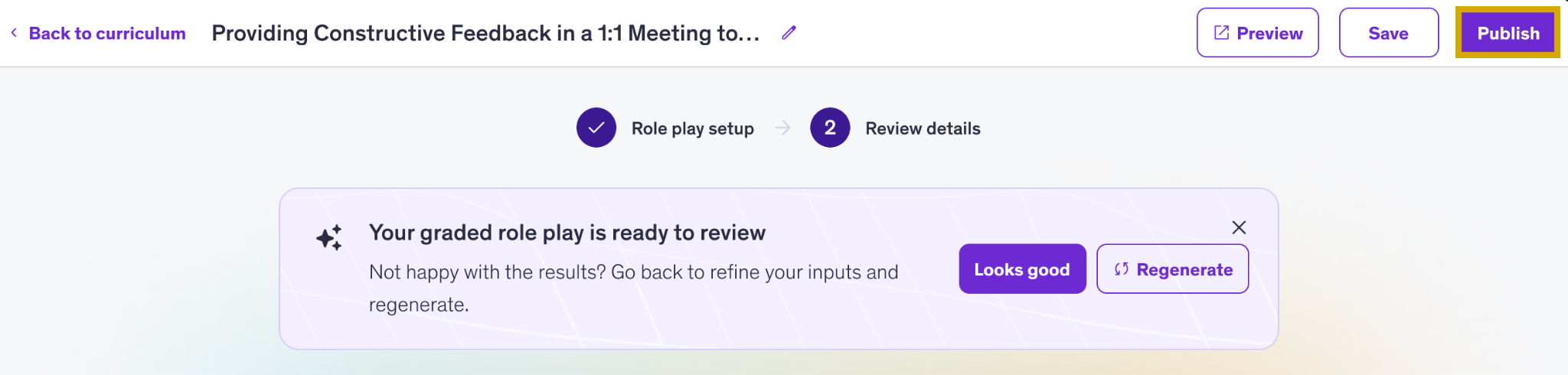
Wie kannst du ein Rollenspiel bearbeiten oder löschen?
Bearbeiten: Um ein vorhandenes Rollenspiel zu bearbeiten, klicke auf das Stiftsymbol neben dem Namen und befolge die Schritte, um die Einstellungen zu aktualisieren.
Löschen: Um ein Rollenspiel zu löschen, klicke auf das Papierkorbsymbol neben dem Namen. Wenn ein Rollenspiel gelöscht wurde, kann es nicht wiederhergestellt werden.