In diesem Artikel wird erklärt, wie Administrator:innen und Gruppenadministrator:innen in Udemy Business neue Nutzer:innen für das Konto einladen können und wie sie vorgehen sollten, wenn die Einladungen nicht ankommen.
Inhalt
- Nutzer:innen einladen
- Nutzer:innen mit der Option „Einzelne E-Mail-Adressen“ einladen
- Nutzer:innen per CSV-Massenimport einladen
- Sprache für die Einladungen auswählen und individuelle Nachricht hinzufügen
- E-Mail-Domains auf die Zulassungsliste setzen
- So nehmen Nutzer:innen ihre Einladungen an
- Einladungen und Lizenznutzung
- So gehst du vor, wenn Einladungen nicht ankommen
- Offene Einladungen erneut senden
- Mehrere Einladungen erneut senden
- Einladungen an Kollegen
- Konten mit SSO (Single Sign-On)
- Konten mit SCIM (System for Cross-Domain Management)
Nutzer:innen einladen
Führe zum Einladen neuer Nutzer:innen den Mauszeiger auf Verwalten (rechts oben in deinem Konto) und klicke im Drop-down-Menü auf Nutzer:innen verwalten. Nutzer:innen können durch Angabe einzelner E-Mail-Adressen oder per CSV-Import eingeladen werden. (Hinweis: Nur Administrator:innen können einen CSV-Import durchführen.)
1. Klicke auf den Button Neue Nutzer:innen einladen.
2. Klicke auf „Einzelne E-Mail-Adressen“, um einzelne Nutzer:innen einzuladen.
3. Wenn du mehrere Nutzer:innen auf einmal anhand einer CSV-Datei importieren willst, dann klicke auf „Nutzer:innen aus CSV-Datei importieren“. Hinweis: Die CSV-Importfunktion ist derzeit nur für Administrator:innen verfügbar.
Nutzer:innen mit der Option „Einzelne E-Mail-Adressen“ einladen
1. Rufe die Seite Nutzer:innen verwalten auf und klicke auf den Button Neue Nutzer:innen einladen.
2. Füge dann die E-Mail-Adressen hinzu, um einzelne Nutzer:innen einzuladen.
3. Für Kund:innen, die Lizenzpools für ihre Udemy Business-Website erstellt haben:
- Für Administrator:innen: Wähle den Lizenzpool, aus dem die Lizenzen für die eingeladenen Nutzer:innen stammen sollen.
|
Hinweis: Nur Udemy Business-Administrator:innen können auf die Lizenzpools zugreifen und diese verwalten. Der Lizenzpool für Gruppenadministrator:innen, die Nutzer:innen einladen können, wird automatisch anhand ihrer Einladungsberechtigung ermittelt. Daher entfällt hier die Option zum Auswählen eines Lizenzpools.
|
4. Wenn du die eingeladenen Nutzer:innen zu bestimmten Gruppen hinzufügen möchtest, wähle diese in der Liste aus.
5. Zuletzt kannst du auswählen, in welcher Sprache die Einladung versendet werden soll, und bei Bedarf eine persönliche Nachricht hinzufügen (weitere Informationen hierzu siehe weiter unten). Klicke auf Einladungen versenden.
Nutzer:innen per CSV-Massenimport einladen
- Hier wird erklärt, wie du Nutzer:innen mithilfe der CSV-Importfunktion hinzufügst und verwaltest.
Sprache für die Einladungen auswählen und individuelle Nachricht hinzufügen
Administrator:innen und Gruppenadministrator:innen können außerdem auswählen, in welcher Sprache die Einladung versendet werden soll, und bei Bedarf eine persönliche Nachricht hinzufügen.
- Hinweis: Die Einladungsvorlage wird zwar in die ausgewählte Sprache übersetzt, die persönliche Nachricht, die du ggf. hinzufügst, wird jedoch nicht in eine andere Sprache übersetzt.
Nachdem du die Sprache ausgewählt hast, werden die Einladung und die darauffolgenden Erinnerungsnachrichten in dieser Sprache an den bzw. die angegebene:n Nutzer:in versendet.
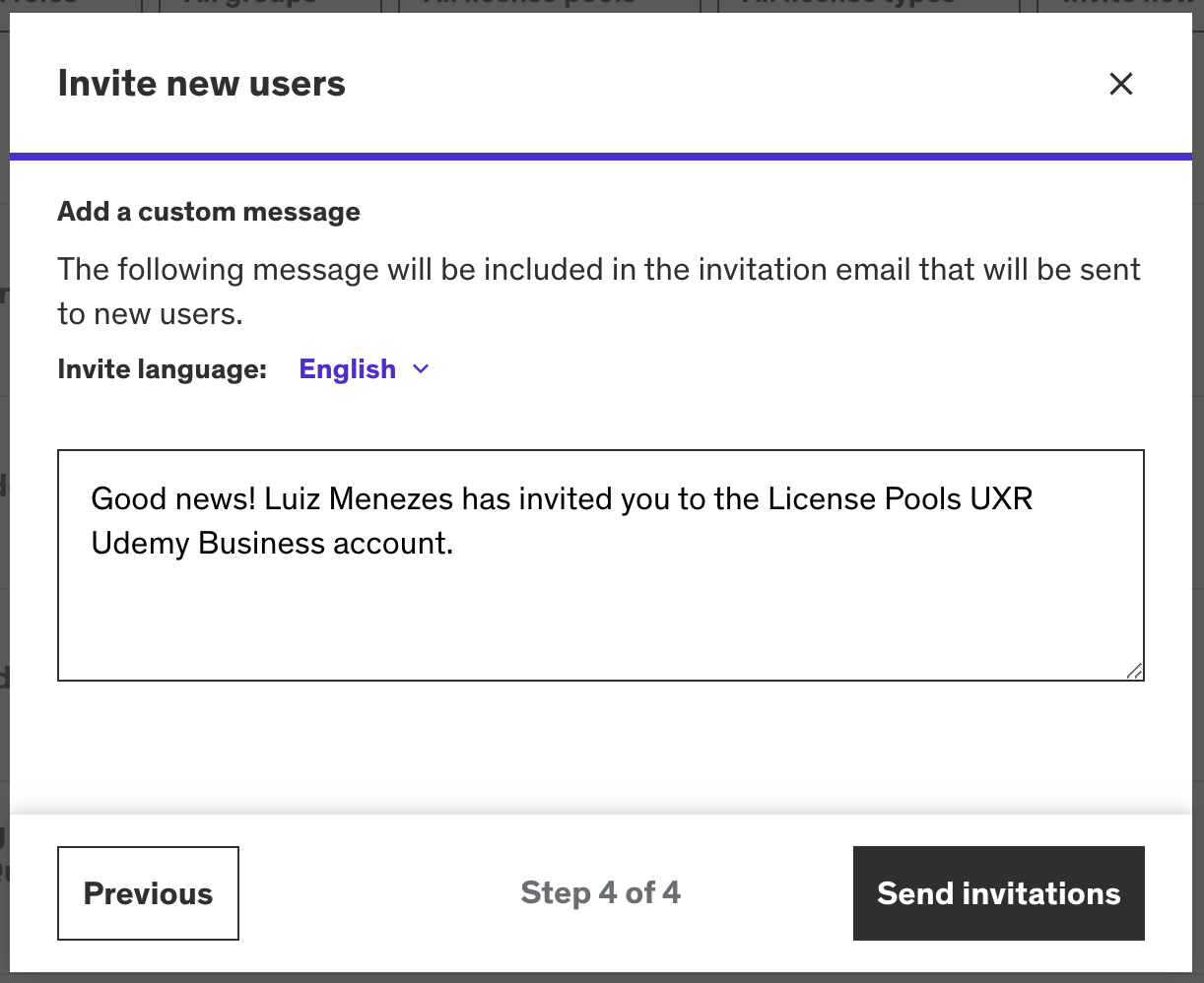
Wenn du eine persönliche Nachricht hinzufügst, wird diese an den Anfang der Einladung gestellt.
E-Mail-Domains auf die Zulassungsliste setzen
Wenn die Firewalls deines Unternehmens sehr strikte Einstellungen haben (d. h. bestimmte populäre Websites blockiert werden), dann musst du bestimmte Udemy Business-E-Mail-Domains auf die Zulassungsliste setzen, damit Einladungs-E-Mails zugestellt und Passwörter zurückgesetzt werden können. Hier wird erklärt, wie die von Udemy Business verwendeten E-Mail-Domains und -Subdomains auf die Zulassungsliste gesetzt werden.
So nehmen Nutzer:innen ihre Einladungen an
Eingeladene Nutzer:innen erhalten eine E-Mail, in der sie gebeten werden, sich bei Udemy Business anzumelden. In der Betreffzeile dieser E-Mail wird der Name des Udemy Business-Kontos deines Unternehmens angegeben, also beispielsweise: „Du wurdest eingeladen, bei [Kontoname des Unternehmens] zu lernen!“ Die Absenderadresse dieser Einladungs-E-Mail lautet e.udemymail.com, zusätzlich wird jedoch vor dieser Adresse auch die E-Mail-Adresse des Administrators angezeigt, der die Einladung verschickt hat. Beispiel: max.mustermann@unternehmen.com über e.udemymail.com.
Nachdem du Nutzer:innen in dein Konto eingeladen hast, wird diesen Nutzer:innen automatisch eine Einladungs-E-Mail gesendet. In dieser Nachricht werden die Nutzer:innen über einen Link zu deinem Udemy Business-Konto weitergeleitet, wo sie ihren Namen und ihre E-Mail-Adresse eingeben und ein Passwort festlegen müssen. Anschließend werden sie aufgefordert, ihre Kontodaten anhand einer Verifizierungs-E-Mail mit einem Link, der eine Stunde lang gültig ist, zu verifizieren.* Nachdem sie ihr Konto über eine Verifizierungs-E-Mail aktiviert haben, können sie sich erstmals anmelden und mit ihrem ersten Kurs loslegen. Nutzer:innen, die nicht innerhalb von 48 Stunden auf ihre Einladung reagieren, erhalten automatisch eine Erinnerungsnachricht.
* Hinweis: Über SSO (Single Sign-On) oder SCIM (System for Cross-Domain Management) verwaltete Nutzer:innen werden nicht zur Verifizierung aufgefordert.
Einladungen und Lizenznutzung
Einladungen haben keinen Einfluss auf die Lizenzbelegung. Eine Lizenz wird erst dann belegt, wenn sich der bzw. die Nutzer:in bei dem Konto angemeldet hat. Wenn sich ein:e Nutzer:in anmelden möchte und keine Lizenz mehr verfügbar ist, wird er:sie auf eine Fehlermeldungsseite weitergeleitet und aufgefordert, sich für weitere Unterstützung an den bzw. die Administrator:in zu wenden, der bzw. die die Einladung versendet hat.
So gehst du vor, wenn Einladungen nicht ankommen
Wenn deine Nutzer:innen die per E-Mail versendeten Einladungen zur Anmeldung bei deinem Konto nicht erhalten haben, bitte sie darum, im Spam-Ordner nachzusehen. Falls sie die Einladungs-E-Mail auch dort nicht finden können und die Udemy Business-E-Mail-Domains in deinem Unternehmen auf die Zulassungsliste gesetzt sind, dann bitte sie, unser Support-Team zu kontaktieren und sich dort weiterhelfen zu lassen.
Offene Einladungen erneut senden
Klicke links oben im Bildschirm Nutzer:innen verwalten auf Offene Einladungen, um die Seite Offene Einladungen aufzurufen.
Auf der Seite Offene Einladungen kannst du nachsehen, wer die Einladung noch nicht angenommen hat, und die Einladung erneut an bestimmte Nutzer:innen senden oder für bestimmte Nutzer:innen zurückziehen, indem du auf das entsprechende Symbol klickst. Du kannst auch alle offenen Einladungen erneut senden, indem du auf der Seite auf Alle erneut senden klickst.
Bei individuellen Einladungen und bei Einladungen, die per CSV-Import versendet wurden, wird in offenen Einladungen auch der Name des Absenders der Einladung angegeben. Wenn du selbst die Einladungen an die Nutzer:innen gesendet hast, steht an dieser Stelle „Von mir eingeladen“.
Mehrere Einladungen erneut senden
Wenn du mehrere Einladungen erneut senden möchtest, dann wähle durch Klicken auf die links befindlichen Checkboxen die gewünschten Empfänger aus. Daraufhin erscheint ein Auswahlbereich, in dem dir die Option angeboten wird, mehrere Einladungen erneut zu senden oder zurückzuziehen.
Hinweis: In Internet Explorer ist es nicht möglich, Inhalte aus Excel zu kopieren und in Feld 1 des Einladungs-Tools einzufügen. Nutzer:innen brauchen dafür Chrome oder einen anderen Browser.
Einladungen an Kollegen
Lernende können Kolleg:innen einladen, dem Konto beizutreten. Die Administrator:innen prüfen die Einladungen, bevor sie verschickt werden.
Bitte beachte: Diese Funktion ist derzeit nur für Organisationen mit einem Team-Abo verfügbar.
Um sie zu prüfen, öffne auf der Seite „Ausstehende Einladungen“ den Tab „Einladungen von Kolleg:innen“.
Du siehst die E-Mail-Adresse der eingeladenen Person, wer sie eingeladen hat und wann.
- Genehmigen: Der/die Kolleg:in erhält eine Einladungs-E-Mail und erscheint als reguläre ausstehende Einladung.
- Ablehnen: Die Anfrage wird aus der Liste entfernt.
- Lizenz kaufen: Wenn keine Lizenzen verfügbar sind, wird diese Option statt „Genehmigen“ angezeigt, damit du einen Platz kaufen kannst.
Konten mit SSO (Single Sign-On)
Wenn in deinen SSO-Einstellungen SSO konfiguriert und die automatische Bereitstellung aktiviert ist, kannst du den Nutzer:innen über den Identitätsanbieter deines Unternehmens Zugriff auf Udemy Business gewähren. Du brauchst die Nutzer:innen in deinem Konto nicht einzeln einzuladen und musst sie auch nicht über eine CSV-Datei importieren.
Wenn die automatische Bereitstellung aber deaktiviert ist, musst du Nutzer:innen mit einer der oben angegebenen Methoden einladen (zusätzlich zur Zugriffsbereitstellung über dein SSO-Verzeichnis).
Konten mit SCIM (System for Cross-Domain Management)
Wenn du SCIM für die Bereitstellung aktiviert hast, kannst du Nutzer:innen im Identitätsanbieter deines Unternehmens Zugriff auf Udemy Business gewähren und brauchst sie nicht einzeln einzuladen.