• 如何导航到 Course Version Setup(课程版本设置)菜单 - 领导力学院

    本文介绍了如何导航到课程版本设置菜单,管理员可以在其中编辑和删除课程版本。

    1. 登录后,单击任何页面右上角的管理工具图标。
    管理工具

    2. 在课程页面上,单击课程标题。

    3. 系统会自动带您进入版本页面。
    课程管理面板 - 版本

    4. 单击要编辑的课程版本。注意:一门课程可能有多个版本,因此请确保您选择了所需的版本。了解有关课程中的课程版本的层次结构的更多信息。版本以较大的字体列示在其关联队列的上方。在下图中,有两个课程版本 - 原版原版副本

    课程版本

    现在,您可以开始配置您的课程了。

    阅读文章
  • 如何以及为何创建新课程版本 - 领导力学院

    本文介绍了管理员为什么要创建新课程版本,以及如何做到这一点。创建新课程版本与创建课程不同

    何时创建新课程版本

    一门课程可以针对不同的受众进行不同的配置和/或可以利用更新的内容定期更新。为了在不影响学习者的情况下解释课程中的这种变化,平台使用了课程版本。 

    版本允许不同的受众看到同一课程的变体。例如,如果为营销团队配置了一门课程,然后供应链团队想要参加该课程,您可能希望为新的受众重新配置该课程的几个方面。此时,您无需更改已参加课程的队列的内容,您可以在同一课程中创建一个新的课程版本,而不是从头开始重建一门新课程。  

    另一个示例:如果您于今年开设了一门课程,然后在下一年更新了课程内容,那么今年选修过这门课程的学习者在再次访问这门课程时会感到困惑。他们应该选修新版课程吗?他们是否错过了关于查看更新内容的备忘录?

    如何创建新课程版本

    1. 登录后,点击任何页面右上角的管理工具图标。

    管理工具

    2. 在 Courses(课程)页面上,点击课程标题。

    3. 在要复制的课程版本的右侧,点击 Copy(复制)。注意:确保您复制的是要复制的版本。

    复制课程版本

    4. 系统将弹出一个屏幕,询问您是否确定要创建一个重复的课程版本。点击 OK(确定)。
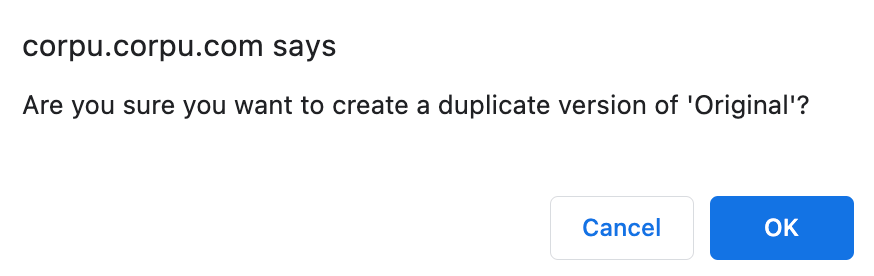
    复制课程版本

    5. 在下一个页面上,输入新的版本名称,然后点击页面底部的 Save(保存)。默认名称为“[课程版本名称]的副本”。
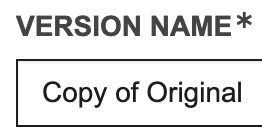
    课程版本名称

    阅读文章
  • 如何更新课程版本标题 - 领导力学院

    管理员可以随时更改课程版本的名称。本文介绍了如何更改课程标题以及更改标题时需要考虑的影响。

    如何更改课程版本的名称

    1. 登录后,点击任何页面右上角的管理工具图标。

    管理工具

    2. 在 Courses(课程)页面上,点击课程标题。

    3. 系统会自动带您进入 Versions(版本)页面。

    课程设置

    4. 点击要更改其名称的课程版本。注意:一门课程可能有多个版本,因此请确保您选择了所需的版本。了解有关课程中的课程版本的层次结构的更多信息。版本以较大的字体列示在其关联队列的上方。在下图中,有两个课程版本 - Original(原版)和 Copy of Original(原版副本)。

    课程版本

    5. 接下来,在 Version Name(版本名称)下,将课程版本的名称更改为您喜欢的名称。

    课程版本名称

    6. 点击页面底部的 Save(保存)。

    更改课程版本名称时需要考虑的影响

    新的课程版本名称仅向访问 Course Admin(课程管理员)页面的管理员显示。它不会更新课程页面、目录、Admin Tools(管理工具)页面或其他显示课程标题的地方的课程标题。更改版本名称只是更改了适用于管理员的版本的名称。如果您希望在整个平台上显示新的课程标题,请了解如何更新课程标题


    更改课程版本名称也不会创建新的课程版本,它只是更改当前版本的名称。了解有关如何以及为何复制课程版本的更多信息。

    阅读文章
  • 如何更新课程标题 - 领导力学院

    管理员可以随时更改课程标题。本文介绍了如何更改课程标题以及更改标题时需要考虑的影响。

    如何更改课程标题

    1. 登录后,点击任何页面右上角的管理工具图标。

    管理工具

    2. 在 Courses(课程)页面上,点击要更改其标题的课程。

    3. 在左侧,点击 Settings(设置)。 

    课程设置

    4. 在 Name(名称)下,将课程的标题更改为您喜欢的标题。

    课程标题

    5. 点击页面底部的 Submit(提交)。

    更改课程标题时需要考虑的影响

    更改课程标题时需要考虑的影响,包括但不限于:

    • 如果在 Site Settings(网站设置)中启用了目录功能,那么之前显示课程标题的所有位置都将显示新课程标题,包括在课程页面上以及目录中。如果有学习者参加了该课程,则应告知他们课程标题的更改,以便他们在想要重新访问课程内容时能够准确找到该课程。

    根据具体情况,更好的解决方案可能是在现有课程中创建新的课程版本。了解有关课程与课程版本之间的区别的更多信息。

    阅读文章
  • 如何导航到课程设置 - 领导力学院

    本文介绍了如何导航到课程 Settings(设置)页面,您可以从中设置课程启动页以及更改课程标题

    1. 如果需要,创建新课程复制现有课程

    2. 点击任何页面右上角的管理工具图标。

    管理工具

    3. 在随后的屏幕上,从列表中点击所需的课程。提示:如果您在查找课程时遇到困难,请使用筛选条件。

    4. 在左侧,点击 Settings(设置)。 

    课程设置

    阅读文章
  • 如何导航到 Course Admin(课程管理员)页面 - 领导力学院

    本文介绍了如何导航到 Course Admin(课程管理员)页面,您可以从中设置课程设置、编辑或复制课程版本以及编辑或添加队列

    1. 如果需要,创建新课程复制现有课程

    2. 点击任何页面右上角的管理工具图标。

    管理工具

    3. 在随后的屏幕上,从列表中点击所需的课程。提示:如果您在查找课程时遇到困难,请使用筛选条件。

    阅读文章