本文概述了角色扮演功能,以及课程创建者如何将角色扮演添加到其自定义课程。
- 最佳实践:查看有关创建角色扮演的最佳实践。
- 常见问题:查看管理员常见问题解答。
请注意:
- 此功能仅适用于订购了角色扮演增强版附加功能的 Enterprise 方案帐户。
- 角色扮演适用于已为其组织启用 GenAI 的 Udemy Business 客户。
- 角色扮演提供选定的语言版本。了解有关 Udemy 的 GenAI 工具支持的语言的更多信息。
- 除角色扮演项目外,您的自定义课程必须至少包含 1 个额外的讲座。
目录
什么是角色扮演?
角色扮演是一款互动式课程大纲工具,让学习者能够通过 GenAI 驱动的对话指导和模拟器练习技能。该功能可由课程创建者完全自定义,提供一种教授现实世界技能(包括制定决策、解决问题和进行沟通)的方法,同时提升课程参与度。
您可以从头开始创建角色扮演,也可以通过使用 AI 创建选项快速生成量身定制的引导式角色扮演。
注意:任何人都可以为其 Udemy Business 帐户创建自定义课程。但是,如果您不是您的 Udemy Business 帐户的管理员,则您需要提交自定义课程以供审核,经管理员批准后方可发布。 了解更多。
如何添加角色扮演
要访问并添加角色扮演功能,请按照以下步骤操作。
1. 单击屏幕顶部的教学,导航到讲师课程页面。
2. 接下来,将光标移到要更新的课程上,然后选择编辑/管理课程。
3. 在某个部分中,单击 + 课程大纲项目。
您可以从以下角色扮演选项中进行选择:
- 评分制角色扮演:一个会评分并跟踪结果的场景。学习者会根据完成的目标获得相应的数值评分。
- 练习角色扮演:一种不计分的开放式对话,用于自由练习和演练技能。
4. 为您的角色扮演添加标题,然后单击添加角色扮演。
- 查看有关角色扮演标题的示例和最佳实践。
5. 单击铅笔图标。
1. 描述您的学习者在角色扮演中将重点练习的技能。
2. 概述角色扮演的场景和角色。着重说明学习者的角色、关键目标以及他们在实现目标的过程中将面临的任何挑战。
3. (可选)添加有关人物动机、互动或动态的额外细节,以增加角色扮演的深度。
4. (可选)链接任何可用的相关讲座。
5. 单击生成角色扮演。
AI 功能将使用您提供的信息并结合课程内容,来生成您的角色扮演。
6. 生成后,请查看会议详细信息和角色设置部分中的信息。您可以根据需要手动编辑其中的任何部分。要调整您的输入并让 AI 生成新版本,请单击重新生成。
- 请注意:重新生成角色扮演将永久替换所有现有内容。
7. 在学习目标下,查看已生成的目标。要编辑目标,请选择右侧的铅笔图标。或者,要删除目标,请选择垃圾桶图标。
- 您还可以选择添加目标来查看学习目标。每个角色扮演最多可以包含五个目标。
8. 在编辑目标下,您可以查看每个目标及其评估标准。单击某个目标即可编辑其各个部分。要移除目标,请选择垃圾桶图标。
9. 在角色设置下,您还可以编辑角色的各种详细信息,包括设置中的姓名、音频和角色。
10. 准备好后,单击发布。 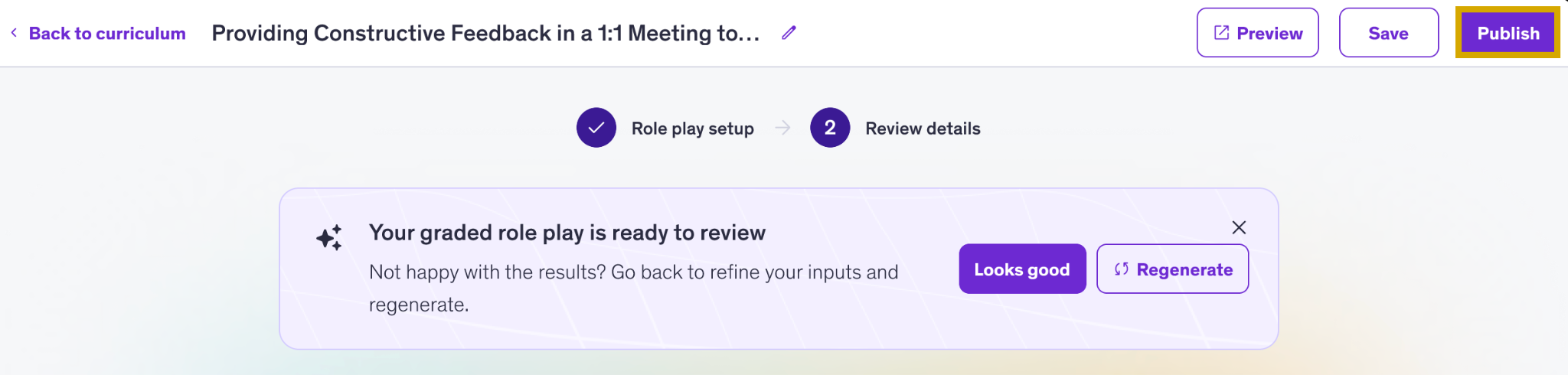
如何编辑或删除角色扮演
编辑:要编辑现有角色扮演,请单击标题旁边的铅笔图标,然后按照步骤操作以更新您的设置。
删除:要删除角色扮演,请单击其标题旁边的垃圾桶图标。角色扮演一经删除便无法恢复。