Este artigo apresenta uma visão geral do recurso de role play e como os criadores de cursos podem adicioná-lo aos seus cursos personalizados.
- Práticas recomendadas: confira nossas práticas recomendadas para criar um role play.
- Perguntas frequentes: consulte respostas a perguntas frequentes para administradores.
Observação:
- Esse recurso está disponível somente nas contas do Plano Enterprise com o complemento de role play aprimorado.
- O role play está ativado para clientes da Udemy Business que têm a IA Gen ativada para suas organizações.
- O role play está disponível em alguns idiomas. Saiba mais sobre os idiomas compatíveis com as ferramentas de IA Gen da Udemy.
- Seu curso personalizado deve incluir pelo menos 1 aula adicional, além dos itens de role play.
Índice
- O que é um role play?
- Como adicionar um role play
- Como criar um role play do zero
- Como criar um role play com IA
- Como editar ou excluir um role play
O que é um role play?
O role play é uma ferramenta interativa da grade curricular que permite que os alunos pratiquem habilidades com um simulador e coaching de conversa baseado em IA Gen. Totalmente personalizável pelos criadores de curso, esse recurso oferece uma maneira de ensinar habilidades reais, incluindo tomada de decisão, resolução de problemas e comunicação, enquanto aprimora o engajamento com o curso.
Você pode criar um role play do zero ou usar a opção Criar com IA para gerar rapidamente role plays guiados e personalizados.
Observação: qualquer pessoa pode criar um curso personalizado para sua conta da Udemy Business. Se você não for um administrador da sua conta da Udemy Business, no entanto, precisará enviar o curso personalizado para avaliação e receber a aprovação de um administrador antes de publicá-lo. Saiba mais.
Como adicionar um role play
Para acessar e adicionar o recurso de role play, siga as etapas abaixo.
1. Navegue até a página Cursos do instrutor, clicando em Ensinar na parte superior da tela.
2. Depois, mova o cursor até o curso que você quer atualizar e selecione Editar/gerenciar curso.
3. Em uma seção, clique em + Item da grade curricular.
Você pode escolher entre as seguintes opções de role play:
- Role play avaliado: um cenário com pontuação e resultados monitorados. Os alunos recebem uma pontuação numérica com base nos objetivos que concluem.
- Role play de prática: uma conversa aberta e sem pontuação para praticar e ensaiar habilidades livremente.
4. Adicione um título para o role play, depois clique em Adicionar role play.
- Consulte exemplos e práticas recomendadas para o título do seu role play.
5. Clique no ícone de lápis.
1. Descreva as habilidades em que os alunos vão se concentrar durante o role play.
2. Descreva o cenário e os papéis do seu role play. Destaque o papel do aluno, os principais objetivos e quaisquer desafios que eles enfrentarão para alcançar as metas.
3. (Opcional) Adicione detalhes adicionais sobre as motivações, interações ou dinâmicas dos personagens para dar profundidade ao role play.
4. (Opcional) Vincule quaisquer aulas relacionadas disponíveis.
5. Clique em Gerar role play.
O recurso de IA usará as informações que você forneceu, em conjunto com o conteúdo do curso, para gerar seu role play.
6. Após gerar, avalie as informações nas seções Detalhes da reunião e Configuração do personagem. Você pode editar manualmente qualquer uma dessas seções conforme necessário. Para ajustar suas entradas e fazer com que a IA gere uma nova versão, clique em Regenerar.
- Observação: a regeneração do role play substituirá permanentemente todo o conteúdo existente.
7. Em Objetivos de aprendizado, avalie as metas que foram geradas. Para editar a meta, selecione o ícone de lápis à direita. Ou, para excluir a meta, selecione a lixeira.
- Você também pode selecionar Adicionar meta para avaliar os objetivos de aprendizado. Você pode incluir até cinco objetivos para cada role play.
8. Em Editar meta, você pode ver cada meta e seus critérios de avaliação. Clique em uma meta para editar suas seções. Para remover uma meta, selecione o ícone da lixeira.
9. Em Configuração do personagem, você também pode editar vários detalhes do personagem, incluindo nome, áudio e função, na sua configuração.
10. Quando estiver tudo pronto, clique em Publicar. 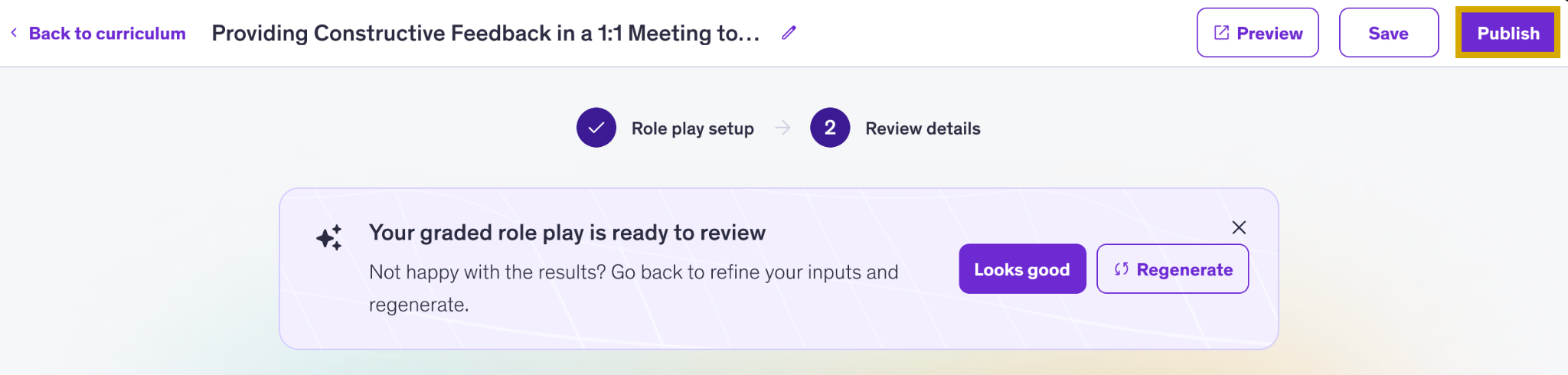
Como editar ou excluir um role play
Editar: para editar um role play existente, clique no ícone de lápis ao lado do título e siga as etapas para atualizar as configurações.
Excluir: caso queira excluir um role play, clique no ícone de lixeira ao lado do título. A exclusão do role play é uma ação irreversível.