disabled
Retornar a Udemy

Iniciar sessão
Português Deutsch English (United States) Español Français (France) 日本語 한국어 简体中文
  • Iniciar sessão
  • Português Deutsch English (United States) Español Français (France) 日本語 한국어 简体中文
Procurar soluções
Temas do aluno
Temas do instrutor
Temas da Udemy Business
Ler artigo
Resultados combinados
Isso ajuda?
O que é isso?
Udemy Business
Se você precisar de ajuda, entre em contato com {{HREF}}
Ver todos os artigos de {{COUNT}}
  1. Udemy Business
  2. Criar cursos personalizados
  3. Criar conteúdo

Criar um teste para seu curso personalizado

Adicionar um teste de múltipla escolha ou múltipla seleção ao curso permite que os alunos se autoavaliem à medida que aprendem o material oferecido pelo curso.

Criar um teste

1. Vá até a página Grade curricular do seu curso.

2. Dentro de uma seção, clique em + Item da grade curricular e então selecione Teste.

3. Dê um nome ao teste, adicione uma descrição e clique em Adicionar teste novamente
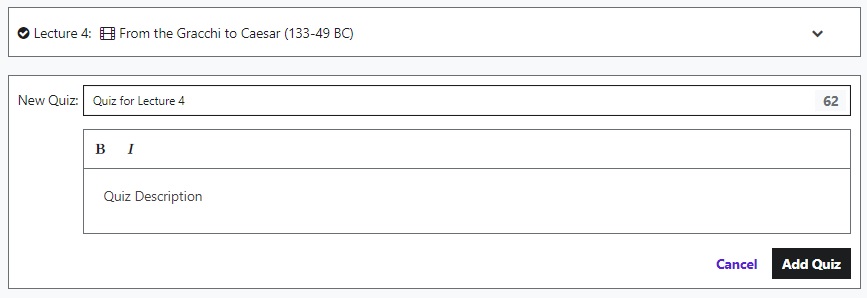
add_a_quiz.jpg
Adicionar perguntas

Após criar um novo teste, é hora de adicionar perguntas de múltipla escolha ou múltipla seleção.

1. Clique em Perguntas. Em seguida, escolha entre os seguintes tipos de teste:

  • Múltipla escolha: os alunos escolherão uma única resposta correta de um conjunto de opções.
  • Múltipla seleção: os alunos podem selecionar mais de uma resposta correta entre as opções disponíveis.

adding_questions.jpg

2. Escreva a pergunta que você quer fazer. É possível até mesmo adicionar uma imagem, se quiser.

writing_the_question.jpg

3. Insira as possíveis respostas para a pergunta. Você pode adicionar até 15 opções.

4. Indique a resposta correta pressionando a bolha ao lado de uma das múltiplas escolhas, ou pelo menos duas das caixas de seleção para múltipla seleção.

5 Recomendado: explique por que esta é ou não é a melhor resposta.

6. Clique em Salvar.

7. Para adicionar outra pergunta ao teste, clique em Nova pergunta e repita as mesmas etapas descritas acima.

add_new_questions.jpg

Aula relacionada

Para ajudar ainda mais os alunos, é possível vincular o teste a uma aula específica. Com uma aula relacionada, o aluno pode retornar à aula anterior e revisar o material. Adicione uma aula relacionada clicando no menu suspenso em Aula relacionada. A aula relacionada será exibida apenas depois que o aluno tiver enviado uma resposta.
 

Editar um teste

Os testes podem ser editados a qualquer momento.

Passe o mouse sobre uma pergunta. O ícone exibirá:

  • Editar - Clicar no ícone de lápis permitirá modificar as perguntas do teste.
  • Excluir - O ícone de lixeira apagará permanentemente a pergunta do teste.
  • Mover - O ícone de três linhas permitirá arrastar e soltar as perguntas.

edit_a_quiz.jpg

Visualizar e publicar seu teste

Depois de terminar de escrever o teste, clique em Publicar para adicioná-lo ao seu curso. Você também pode visualizar o teste como aluno. Não será possível enviar respostas, mas é possível ver a aparência do teste quando os alunos estiverem fazendo o curso.


Este artigo foi útil?
1 de 5 acharam isto útil

Artigos relacionados

  • Criar um simulado
  • Avaliações
  • Como usar o Upload de arquivos em massa
  • Como marcar uma aula ou um item de curso como concluído
  • Como encontrar simulados na Udemy Business
Fale conosco

Artigos relacionados

  • Criar um simulado
  • Avaliações
  • Como usar o Upload de arquivos em massa
  • Como marcar uma aula ou um item de curso como concluído
  • Como encontrar simulados na Udemy Business

Precisa de ajuda?

Fale conosco
'multiple choice quiz','create quiz','quizzes','instructor','Create a Multiple Choice Quiz',
Português Deutsch English (United States) Español Français (France) 日本語 한국어 简体中文
  • Udemy.com
  • Quem somos
  • Eventos
  • Notícias
  • Relacionamento com investidores
  • Carreiras
  • Termos e condições
  • Política de privacidade
  • Configurações de cookie
  • Mapa do site
  • Declaração de acessibilidade
Udemy
© 2026 Udemy, Inc.
true