• 강의 버전 설정 메뉴로 이동하는 방법 - Leadership Academy

    이 문서에서는 관리자가 강의 버전을 편집 및 삭제할 수 있는 강의 버전 설정 메뉴로 이동하는 방법을 설명합니다.

    1. 로그인한 후 페이지의 오른쪽 상단에 있는 관리자 도구 아이콘을 클릭합니다.
    관리자 도구

    2. 강의 페이지에서 강의 이름을 클릭합니다.

    3. 자동으로 버전 페이지로 이동합니다.
    강의 관리자 패널 버전

    4. 편집하려는 강의 버전을 클릭합니다. 참고: 한 강의에 여러 버전이 있을 수 있으므로 원하는 버전을 선택했는지 확인하세요. 강의 내의 강의 버전 계층에 대해 자세히 알아보세요. 버전은 관련 코호트 위에 더 큰 폰트로 나열됩니다. 아래 이미지에서 강의 버전은 원본원본 복사본 두 가지가 있습니다.

    강의 버전

    이제 강의 구성을 시작할 준비가 됐습니다.

    문서 읽기
  • 새 강의 버전을 생성하는 방법과 이유 - Leadership Academy

    이 문서에서는 관리자가 새 강의 버전을 만들어야 할 때와 만드는 방법에 대해 설명합니다. 새 강의 버전을 만드는 것은 강의를 생성하는 것과 다릅니다.

    새 강의 버전을 생성해야 하는 경우

    한 강의가 여러 대상에 대해 다르게 구성되거나 강의 콘텐츠가 주기적으로 업데이트되는 경우가 있습니다. 수강생에게 영향을 미치지 않고 이러한 변형을 수용하기 위해 플랫폼에서는 강의 버전을 활용합니다. 

    버전을 사용하면 여러 수강생이 동일한 강의의 변형을 볼 수 있습니다. 예를 들어, 강의가 마케팅 팀을 위해 구성되었는데, 공급망 팀에서 해당 강의를 듣고자 할 때, 새로운 강의 대상을 위해 강의의 일부 측면을 재구성하고 싶을 수 있습니다. 이때 처음부터 새로운 강의를 다시 만드는 것이 아니라, 이미 강의를 수강한 코호트를 위한 콘텐츠를 변경하지 않고 동일한 강의 안에서 새로운 강의 버전을 생성할 수 있습니다.  

    또 다른 예로, 올해 강의를 만들고 내년에 콘텐츠를 업데이트하는 경우에 올해 강의를 들은 수강생이 해당 강의를 재방문했을 때 새 버전의 강의를 수강했어야 하는지, 아니면 자신이 업데이트된 콘텐츠 보기에 관한 메모를 놓친 것인지 등 강의에 관한 의문이 생길 수 있을 것입니다.

    새 강의 버전을 생성하는 방법

    1. 로그인한 후 페이지 오른쪽 상단에 있는 관리자 도구 아이콘을 클릭합니다.

    관리자 도구

    2. Course(강의) 페이지에서 강의 이름을 클릭합니다.

    3. 복사하려는 강의 버전 옆에서 Copy(복사)를 클릭합니다. 참고: 복사하는 버전이 원하는 버전이 맞는지 확인하세요.

    강의 버전 복사

    4. 팝업 화면이 표시되어 복제 강의 버전을 생성하고 싶은지 묻습니다. OK(확인)를 클릭합니다.
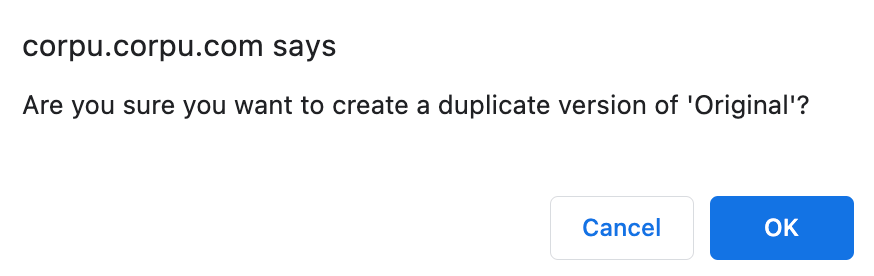
    강의 버전 복사

    5. 다음 페이지에서 새 버전 이름을 입력하고 페이지 하단에서 Save(저장)를 클릭합니다. 새 버전의 이름은 기본적으로 “Copy of [Course Version Name]([강의 버전 이름]의 복사본)”으로 지정됩니다.
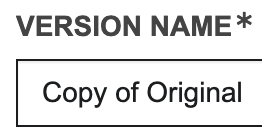
    강의 버전 이름

    문서 읽기
  • 강의 버전 업데이트 방법 - Leadership Academy

    관리자는 강의 버전 이름을 언제든지 변경할 수 있습니다. 이 문서에서는 강의 버전 이름을 변경하는 방법과 고려해야 할 영향을 설명합니다.

    강의 버전 이름 변경 방법

    1. 로그인한 후 페이지의 오른쪽 상단에 있는 관리자 도구 아이콘을 클릭합니다.

    관리자 도구

    2. Courses(강의) 페이지에서 강의 이름을 클릭합니다.

    3. 자동으로 Versions(버전) 페이지로 이동합니다.

    강의 설정

    4. 이름을 변경하려는 강의 버전을 클릭합니다. 참고: 한 강의에 여러 버전이 있을 수 있으므로 원하는 버전을 선택했는지 확인하세요. 강의 내의 강의 버전 계층에 대해 자세히 알아보세요. 버전은 관련 코호트 위에 더 큰 폰트로 나열됩니다. 아래 이미지에서 강의 버전은 Original(원본) 및 Copy of Original(원본 복사본) 두 가지가 있습니다.

    강의 버전

    5. 다음으로 Version Name(버전 이름)에서 강의 버전 이름을 원하는 이름으로 변경합니다.

    강의 버전 이름

    6. 페이지 하단에 있는 Save(저장)를 클릭합니다.

    강의 버전 이름 변경 시 고려해야 할 영향

    새 강의 버전 이름은 Course Admin(강의 관리자) 페이지에 액세스 중인 관리자에게만 표시됩니다. 강의 페이지, 카탈로그, Admin Tools(관리자 도구) 페이지 또는 강의 제목이 표시되는 다른 모든 곳의 강의 제목을 업데이트하지는 않습니다. 버전 이름 변경은 관리자를 위한 버전의 이름만 변경합니다. 새 강의 제목이 플랫폼 전체에 표시되도록 하려면 강의 제목 업데이트 방법에 대해 알아보세요.


    강의 버전 이름을 변경한다고 해서 새 강의 버전이 생성되지는 않으며 현재 버전의 이름만 변경됩니다. 강의 버전을 복사하는 방법과 이유에 대해 자세히 알아보세요.

    문서 읽기
  • 강의 이름 업데이트 방법 - Leadership Academy

    관리자는 강의 이름을 언제든지 변경할 수 있습니다. 이 문서에서는 강의 이름을 변경하는 방법과 고려해야 할 영향에 대해 설명합니다.

    강의 이름 변경 방법

    1. 로그인한 후 페이지 오른쪽 상단에 있는 관리자 도구 아이콘을 클릭합니다.

    관리자 도구

    2. Course(강의) 페이지에서 이름을 변경하려는 강의를 클릭합니다.

    3. 왼쪽에서 Settings(설정)를 클릭합니다. 

    강의 설정

    4. Name(이름)에서 원하는 이름으로 강의 이름을 변경합니다.

    강의 이름

    5. 페이지 하단에 있는 Submit(제출)를 클릭합니다.

    강의 이름 변경 시 고려해야 할 변경의 영향

    강의 이름을 변경할 때는 다음을 포함하나 이에 국한되지 않는 영향을 고려해야 합니다.

    • 새로 변경된 강의 이름은 강의 페이지 및 카탈로그(Site Settings(사이트 설정)에서 카탈로그 기능이 활성화된 경우)를 포함해 이전에 강의 이름이 표시된 모든 곳에 표시됩니다. 해당 강의를 수강했던 수강생이 있다면 콘텐츠를 재방문하고자 할 때 강의를 제대로 찾을 있도록 이름 변경에 관한 통지를 받습니다.

    상황에 따라 기존 강의 내에서 새 강의 버전을 만드는 것이 더 나은 해결책일 수 있습니다. 강의와 강의 버전의 차이점에 대해 자세히 알아보세요.

    문서 읽기
  • 강의 설정을 탐색하는 방법 - Leadership Academy

    이 문서에서는 강의 스플래시 페이지를 설정하고 강의 제목을 변경할 수 있는 강의 Settings(설정) 페이지를 탐색하는 방법에 대해 설명합니다.

    1. 필요에 따라 새 강의를 만들거나 기존 강의를 복사합니다.

    2. 페이지 오른쪽 상단에 있는 관리자 도구 아이콘을 클릭합니다.

    관리자 도구

    3. 이어지는 화면의 목록에서 원하는 강의를 선택합니다. 팁: 강의를 찾는 데 어려움이 있을 경우 필터를 사용하세요.

    4. 왼쪽에서 Settings(설정)를 클릭합니다. 

    강의 설정

    문서 읽기
  • Course Admin(강의 관리자) 페이지로 이동하는 방법 - Leadership Academy

    이 문서에서는 강의 설정을 구성하고 강의 버전을 편집 또는 복사하고 코호트를 편집 또는 추가할 수 있는 Course Admin(강의 관리자) 페이지로 이동하는 방법에 대해 설명합니다.

    1. 필요에 따라 새 강의를 만들거나 기존 강의를 복사합니다.

    2. 페이지 오른쪽 상단에 있는 관리자 도구 아이콘을 클릭합니다.

    관리자 도구

    3. 이어지는 화면의 목록에서 원하는 강의를 선택합니다. 팁: 강의를 찾는 데 어려움이 있을 경우 필터를 사용하세요.

    문서 읽기