• 강의 위젯 - Leadership Academy

    이 문서에서는 강의를 수강하거나 지원할 때 활용할 수 있는 강의 홈페이지의 3가지 강의 위젯 즉, Course Map(강의 지도), Discussions(토론), Backpack(백팩) 위젯에 대해 설명합니다.

    다음 강의 위젯에 대해 자세히 알아보세요.

    문서 읽기
  • 강의 위젯: Course Map(강의 지도) - Leadership Academy

    이 문서에서는 강의의 계층적 목록 보기를 제공하는 Course Map(강의 지도) 위젯에 대해 설명합니다.

    Course Map(강의 지도) 위젯이란?

    Course Map(강의 지도) 위젯은 강의 지도와 전혀 다릅니다. 강의 지도는 강의 페이지 중간에 있고, 진도가 설정된 강의의 경우 해당 강의의 캘린더가 표시됩니다. 반면, Course Map(강의 지도) 위젯은 강의의 모듈, 수업 및 활동의 계층적 목록 보기를 제공합니다. 수강생이 강의 활동의 목록 보기를 선호하는 경우 Course Map(강의 지도) 위젯을 통해 예정된 강의 활동을 간단히 볼 수 있습니다.

    Course(강의) 위젯을 사용하여 강의 활동으로 이동하는 방법

      1. 토론을 보려는 강의로 이동합니다.
      2. 강의 헤더에서 Discussions(토론) 위젯과 Backpack(백팩) 위젯 옆에 있는 Course Map(강의 지도) 위젯을 클릭합니다.
        강의 지도 위젯
      3. 강의의 각 모듈이 옆에 화살표와 함께 표시됩니다. 모듈 이름을 클릭해 해당 모듈에 포함된 수업을 봅니다. 수업 이름을 클릭해 해당 수업에 포함된 활동을 봅니다.

    강의 지도 위젯 활동 목록

    문서 읽기
  • 강의 위젯: Discussions(토론) - Leadership Academy

    이 문서에서는 위젯으로 이동하는 방법 및 위젯을 사용하여 토론과 관련된 정보를 보는 방법을 포함하여 강의 토론 위젯에 대해 설명합니다.

    • 강의에서 토론의 역할에 대해 자세히 알아보세요.
    • 강의 위젯에 대해 자세히 알아보기

    메모: 이 문서의 모든 지침은 다음 두 단계로 시작합니다.

    1. 토론을 보려는 강의로 이동합니다.
    2. 강의 헤더에서 강의 지도 위젯 오른쪽 및 백팩 위젯 왼쪽에 있는 토론 위젯을 클릭합니다.

    discussions widget.png

    강의 토론 위젯을 사용해 토론으로 이동하는 방법

    1. 이 문서 상단의 1단계와 2단계를 따릅니다.
    2. 목록의 토론을 클릭해서 해당 토론 활동으로 이동합니다.
      discussions widget discussion list.png

    새 토론 게시물을 보는 방법

    1. 이 문서 상단의 1단계와 2단계를 따릅니다.
    2. All Discussions(모든 토론)를 클릭합니다. 
      discussions widget all discussions button.png
    3. 다음 페이지에서 각 강의 토론 활동에 대해 만들어진 토론 게시물이 모두 몇 개인지 확인할 수 있습니다. 또한 새로운 토론이 몇 개인지도 볼 수 있습니다. 새로운 토론은 지난 번 토론 활동 페이지 방문 이후에 게시된 토론입니다. 

    discussions widget new posts.png

    코호트 최고 인기 게시물을 보는 방법

    1. 이 문서 상단의 1단계와 2단계를 따릅니다.
    2. 최고 인기 게시물은 Most Popular(최고 인기)라는 제목 아래에 나열되어 있습니다. 토론 게시물을 클릭해서 게시물이 작성된 해당 토론 활동으로 이동합니다.

    discussions widget most popular posts.png

    코호트 상위 게시자를 보는 방법

    1. 이 문서 상단의 1단계와 2단계를 따릅니다.
    2. 상위 게시자는 Top Posters(상위 게시자)라는 제목 아래에 나열되어 있습니다. 해당 게시자의 프로필을 보려면 수강생의 이름을 클릭합니다.

    discussions widget top posters.png

    문서 읽기
  • Course(강의) 위젯: Backpack(백팩) - Leadership Academy

    이 문서에서는 백팩 기능에 대해 설명하며 백팩 위젯을 사용하여 메모, 토론 게시물, 되새기기, 활동을 저장하는 방법이 나와 있습니다.

    백팩이란 무엇인가요?

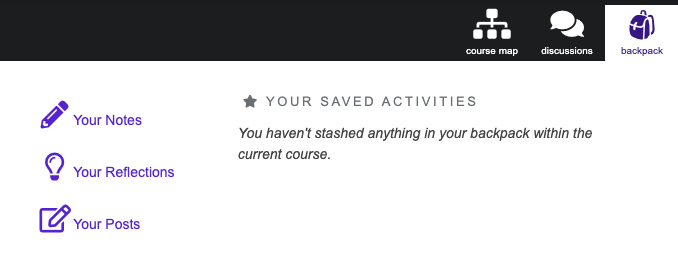
    백팩은 수강생이 나중에 다시 확인하고자 할 수 있는 강의 경험의 주요 부분을 포착하는 플랫폼의 기능입니다. 수강생의 백팩은 자동으로 토론 게시물과 되새기기를 저장하지만 수강생은 선택적으로 다시 보고자 하는 활동과 강의 중에 작성한 메모를 저장할 수도 있습니다. 

    백팩은 강의 페이지 오른쪽 상단의 강의 내 강의 헤더에서 찾을 수 있습니다. 토론 위젯 아이콘 오른쪽에 있습니다. 클릭하면 수강생은 저장한 메모, 복습, 토론 게시물, 강의 활동으로 이동할 수 있습니다.
    backpack icon

    백팩에 활동을 저장하는 방법

    강의 활동 하단에는 클릭하면 해당 활동을 백팩에 추가하는 Save for Later(나중에 보기 위해 저장) 버튼이 있습니다. 
    save activity to backpack button

    참고: 백팩에 저장한 강의 항목은 해당 강의에만 위치하며 My Courses(내 강의) 페이지에서 액세스할 수도 있습니다. 

    My Courses(내 강의)에서 백팩 항목을 보고 다운로드하는 방법

    종료된 강의나 자기 주도형 강의의 경우 백팩에 저장된 모든 콘텐츠 및 활동은 My Courses(내 강의)를 통해 종료된 강의로 이동하여 확인할 수도 있습니다. 

    1. My Courses(내 강의)를 통해 종료된 강의로 이동합니다.
    2. Backpack(백팩) 열 아래에서 View(보기)를 클릭해 특정 강의의 백팩으로 이동합니다. Download(다운로드)를 클릭하여 특정 강의의 메모와 되새기기가 포함된 전송 가능한 CSV 파일을 다운로드합니다.
      • 강의가 학습 내역 완료 처리되거나 휴지통으로 이동한 경우 View(보기) 또는 Download(다운로드) 링크가 표시되지 않습니다.
      • View(보기) 링크는 강의 백팩에 하나 이상의 항목이 있는 모든 강의에 대해 사용 가능하며 특장 강의 백팩의 Notes(메모) 페이지로 이동하게 됩니다. 백팩 항목이 없으면 View(보기) 링크가 나타나지 않습니다. 
      • Download(다운로드) 링크는 하나 이상의 메모나 복습이 있는 모든 강의에 대해 사용 가능하며 해당 아이템의 전송 가능한 CSV 파일을 다운로드하게 됩니다. 강의에 메모나 복습이 없으면 Download(다운로드) 링크가 나타나지 않습니다. 내보낸 필드에는 강의 이름, 활동 이름, 활동 시작 날짜, 메모, 복습이 포함됩니다. 참고: 활동 시작 날짜는 진도가 설정된 강의의 활동에 대한 기한이며 코호트 시작 날짜는 자기 주도형 강의의 기한입니다. 
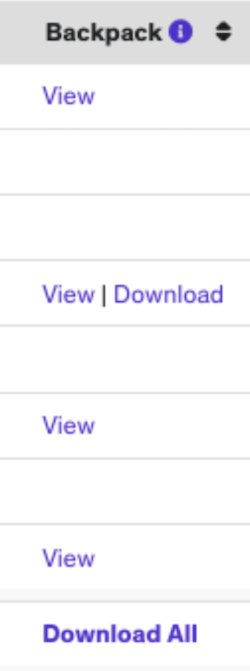
    1. 표 하단에서 Download All(모두 다운로드)을 클릭하여 모든 해당 강의의 메모와 복습이 전부 포함된 전송 가능한 CSV 파일을 다운로드합니다. 참고: 강의에 하나 이상의 메모나 복습이 없으면 Download All(모두 다운로드) 링크가 나타나지 않습니다. 
    문서 읽기