이 문서에서는 롤플레이 기능의 개요와 담당 강사가 사용자 지정 강의에 롤플레이를 추가하는 방법을 설명합니다.
- 모범 사례: 롤플레이 만들기 모범 사례를 확인하세요.
- 자주 묻는 질문: 관리자용 자주 묻는 질문에 대한 답변을 검토해 보세요.
참고:
- 이 기능은 향상된 롤플레이 애드온을 갖춘 기업체 서비스 회원만 사용 가능합니다.
- 롤플레이는 소속 기업이 GenAI를 활성화한 Udemy Business 고객이 사용할 수 있습니다.
- 롤플레이는 일부 언어로 제공됩니다. Udemy GenAI 도구의 지원 언어에 대해 자세히 알아보세요.
- 사용자 지정 강의에는 롤플레이 항목 외에 최소 1개의 추가 세부 강의가 포함되어야 합니다.
목차
롤플레이란 무엇인가요?
롤플레이는 수강생이 GenAI 기반 대화 코치 및 시뮬레이터를 통해 스킬을 연습할 수 있는 대화형 커리큘럼 도구입니다. 담당 강사가 완전히 사용자 지정할 수 있는 이 기능은 의사 결정, 문제 해결 및 커뮤니케이션을 포함한 실무 스킬을 가르치면서 강의 참여도를 높이는 방법을 제공합니다.
처음부터 롤플레이를 만들거나 AI로 만들기 옵션을 사용하여 빠르게 맞춤형 가이드 롤플레이를 생성할 수 있습니다.
참고: 누구나 Udemy Business 계정의 사용자 지정 강의를 만들 수 있습니다. 하지만 Udemy Business 계정 관리자가 아닌 경우에는 검토를 위해 사용자 지정 강의를 제출하여 게시 전에 관리자의 승인을 받아야 합니다. 자세히 알아보세요.
롤플레이를 추가하는 방법
롤플레이 기능에 액세스하고 이를 추가하려면 다음 단계를 따릅니다.
1. 화면 상단의 교육을 클릭해 강사 강의 페이지로 이동합니다.
2. 다음으로 커서를 업데이트하려는 강의로 이동하고 강의 편집/관리를 선택합니다.
3. 섹션에서 + 커리큘럼 항목을 클릭합니다.
다음 롤플레이 옵션 중에서 선택할 수 있습니다.
- 평가형 롤플레이: 점수가 부여되고 결과가 기록되는 시나리오입니다. 수강생은 완료한 목표에 따라 숫자로 표시된 점수를 받습니다.
- 연습 롤플레이: 자유롭게 스킬을 연습하고 리허설할 수 있는, 점수가 부여되지 않는 개방형 대화입니다.
4. 롤플레이에 제목을 추가하고 롤플레이 추가를 클릭합니다.
- 롤플레이 제목에 대한 예시와 모범 사례를 검토해 보세요.
5. 연필 아이콘을 클릭합니다.
1. 롤플레이 중 수강생이 집중하게 되는 스킬을 설명합니다.
2. 롤플레이의 시나리오와 역할을 설명합니다. 수강생의 역할, 주요 목표 및 목표 달성을 위해 직면할 수 있는 모든 과제를 강조합니다.
3. (선택 사항) 롤플레이에 깊이를 더하기 위해 캐릭터의 동기, 상호 작용 또는 역학에 대한 세부 정보를 추가합니다.
4. (선택 사항) 사용 가능한 관련 강의를 연결합니다.
5. 롤플레이 생성을 클릭합니다.
AI 기능은 귀하가 제공한 정보와 강의 내용을 결합하여 롤플레이를 생성합니다.
6. 생성되면 회의 세부 정보 및 캐릭터 설정 섹션의 정보를 검토합니다. 필요에 따라 이 섹션을 수동으로 편집할 수 있습니다. 입력 내용을 조정하고 AI가 새 버전을 생성하도록 하려면 재생성을 클릭합니다.
- 참고: 롤플레이를 재생성하면 기존 콘텐츠가 모두 영구적으로 교체됩니다.
7. 학습 목표에서 생성된 목표를 검토합니다. 목표를 편집하려면 오른쪽의 연필 아이콘을 선택합니다. 또는 목표를 삭제하려면 휴지통을 선택합니다.
- 목표 추가를 선택하여 학습 목표를 검토할 수도 있습니다. 각 롤플레이에 최대 5개의 목표를 포함할 수 있습니다.
8. 목표 수정에서 각 목표와 평가 기준을 확인할 수 있습니다. 목표를 클릭하면 해당 섹션을 편집할 수 있습니다. 목표를 삭제하려면 휴지통 아이콘을 선택합니다.
9. 캐릭터 설정에서 이름, 오디오, 역할 등 캐릭터의 다양한 세부 정보도 수정할 수 있습니다.
10. 준비가 되면 게시를 클릭합니다. 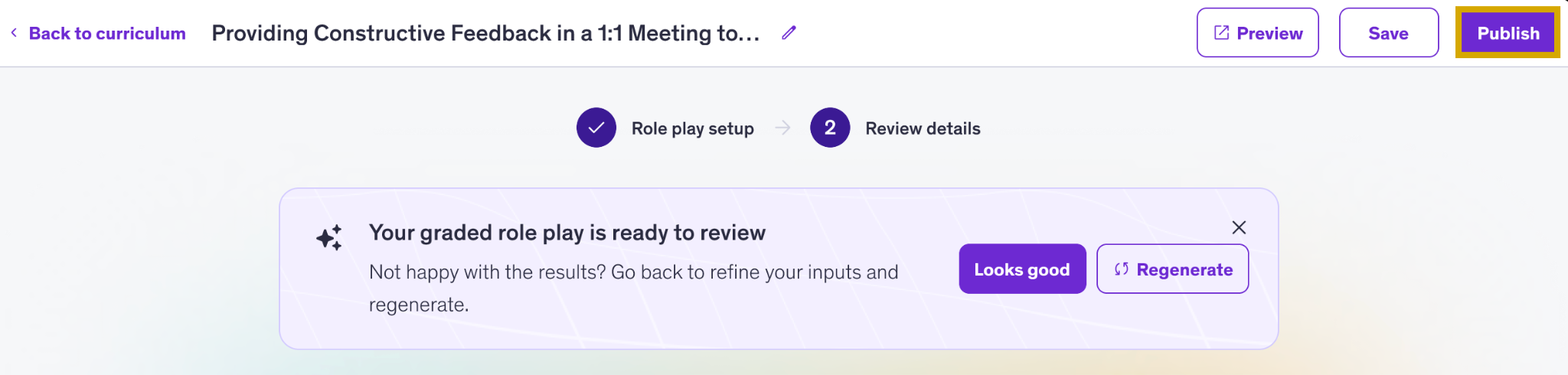
롤플레이 편집 또는 삭제 방법
편집: 기존 롤플레이를 편집하려면 제목 옆에 있는 연필 아이콘을 클릭하고 단계에 따라 설정을 업데이트합니다.
삭제: 롤플레이를 삭제하려면 제목 옆에 있는 휴지통 아이콘을 클릭합니다. 롤플레이가 삭제되면 되돌릴 수 없습니다.