• コーススプラッシュページを使用した自己登録 - Leadership Academy

    学習者をコホートに個別または一括で追加することに加えて、このプラットフォームには学習者がコーススプラッシュページを使用してコースに自己登録できる機能があります。この記事では、スプラッシュページを学習者と共有する方法と、学習者がコースに登録すると何が起きるかについて説明します。

    学習者がスプラッシュページを利用できるようにする方法

    学習者がコースに自己登録するためには、最初にコース情報と登録ボタンがあるページにアクセスできる必要があります。学習者にコーススプラッシュページを表示するには、次の手順を使用します。

    1. コースの「Settings(設定)」ページからコースのスプラッシュページを作成します。

    2. コホート設定メニューの「Configure(構成)」ページからコーススプラッシュページを介して自己登録を有効にします。これにより、スプラッシュページへのアクセス権を持つ学習者がコースにサインアップできるようになります。 

    • メモ: 「Configure(構成)」ページで設定した登録の最大数に達すると、学習者には「Enroll(登録)」ボタンが表示されなくなります。また、コホートの「Members(メンバー)」ページで登録者数を定期的に確認して、上限数に達した場合は、必要に応じて、登録上限数を増やしたり、対象の学習者に通知したりできるようにします。

    3. スプラッシュページを共有します。スプラッシュページを共有するためのおすすめの方法は次のとおりです。

    • スプラッシュページを作成するときに選択したプライバシー設定を念頭に置いて、カタログを作成します。 
    • コースのプロモーションのために潜在的な学習者に送信されるメッセージにスプラッシュページのリンクを挿入します。このリンクはコースの「Settings(設定)」ページにあり、URLの右側にあるコピーアイコンを使用してコピーできます。

    スプラッシュページのリンク

    • スプラッシュページのリンクをそれぞれの演習のコミュニティーページに投稿します。メモ: スプラッシュページのリンクは、演習のコミュニティーに多くのクリエイティブな方法で組み込むことができます。これを希望する場合は、カスタマーサクセス担当者に詳細を問い合わせてください。

    学習者がスプラッシュページを使用してコースにサインアップするとどうなりますか?

    スプラッシュページを作成して学習者に共有すると、学習者はそのページにアクセスしてコースに登録できます。学習者がコースに登録すると、次のアクションが実行されます。

    1. 学習者には、「Courses(コース)」ページの「Upcoming(今後の予定)」の下にコースがリストされているのが表示されます。

    2. 学習者がスプラッシュページに再度アクセスすると、登録されたことを通知するメッセージが表示されます。

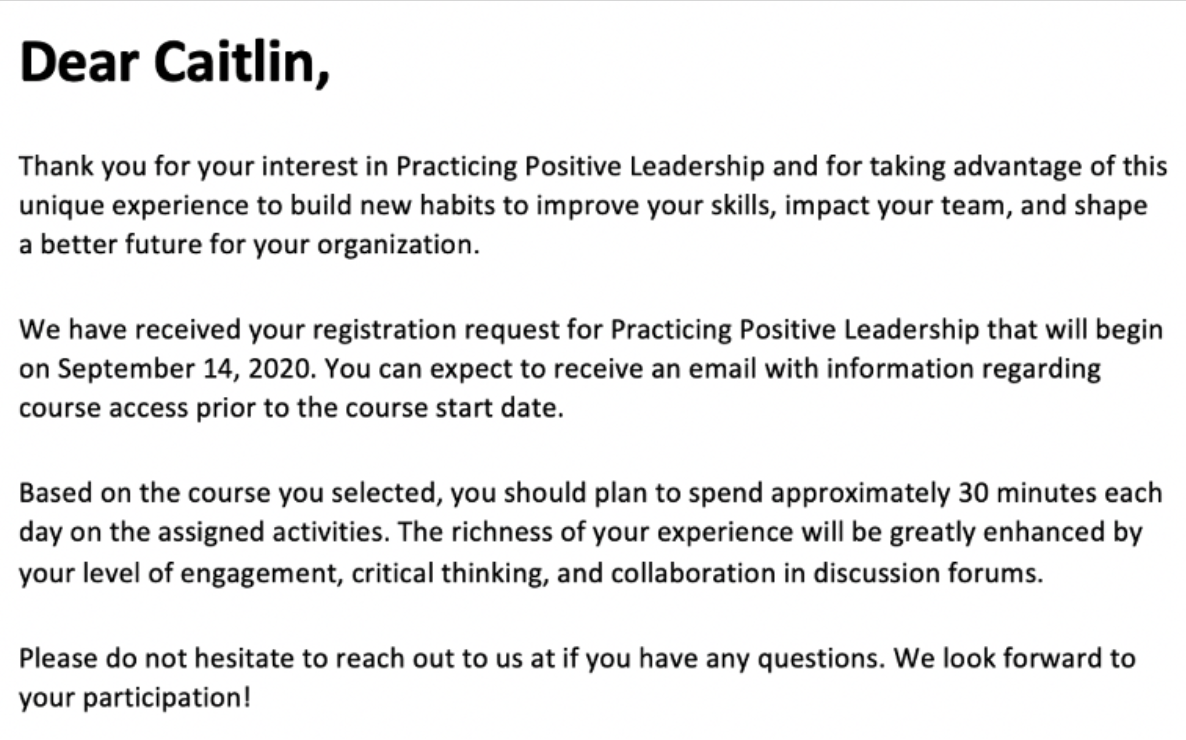
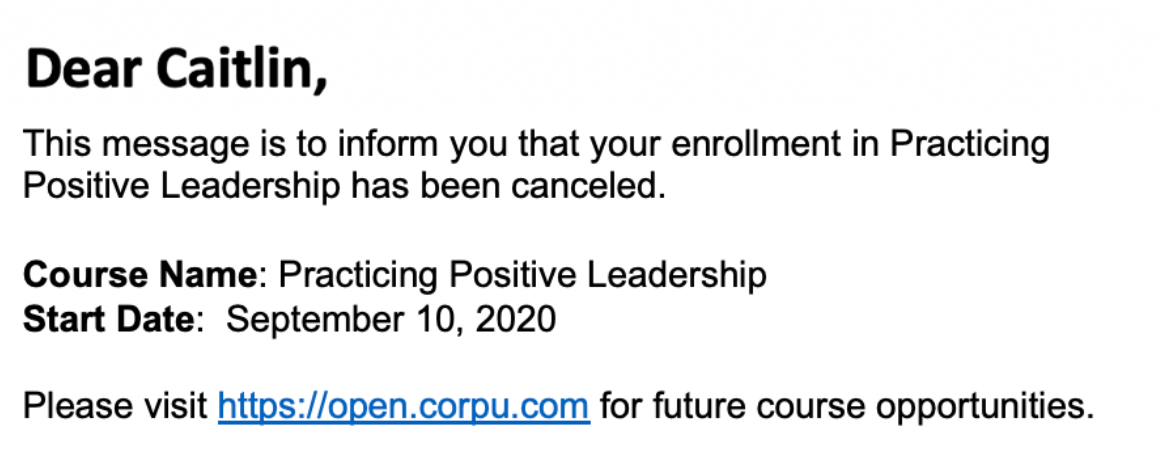
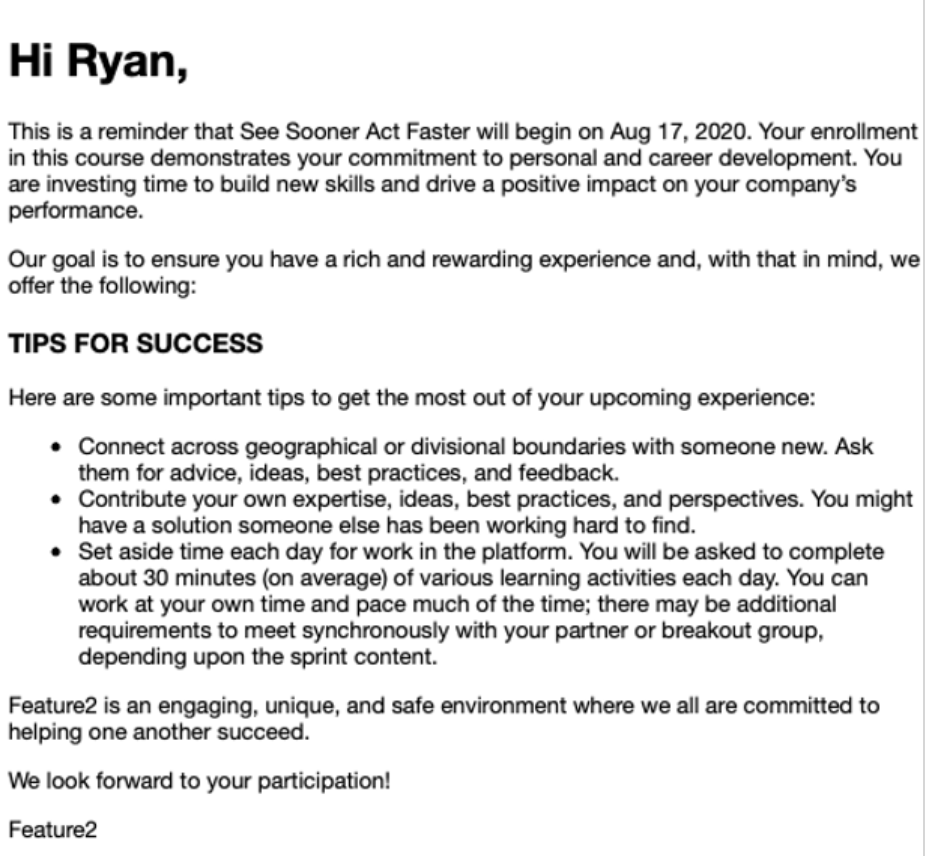
    3.「Course Enrollment Notifications(コース登録通知)」が「Site Settings(サイト設定)」でオンになっている場合、学習者は登録されたことを知らせるメール通知を受け取ります。また、コホートの「Configure(構成)」ページでリマインダーメールが設定されている場合、学習者はメール通知を受け取り、コホートがキャンセルされた場合はキャンセル通知も受け取ります。

    4. 学習者は登録したコホートの「Members(メンバー)」ページに自動的に表示されるため、学習者をコホートに手動で追加する必要はありません。

    記事を読む
  • コースタグを使用してカタログ内のコースを分類する方法 - Leadership Academy

    タグは、管理者がカタログ内のトピックや重点分野ごとにコースを分類できるようにする、コース設定内のオプションです。また、カタログ内のフィルターオプションとしても公開され、学習者はこれを使用してカタログを簡単にフィルタリングして参照できます。

    タグを作成する前に、コースをカタログに公開します。

    タグはコース設定にあり、次の手順に従って構成できます。

    1. ログイン後、右上の管理者ツールアイコンをクリックします。
    管理者ツール

    2. 左側の管理者ツールメニューから「Courses(コース)」をクリックします。

    コース管理者アイコン

    3. 対象のコースを選択します。

    4. コース内の「Settings(設定)」オプションをクリックします。

    コース設定

    5. 設定ナビゲーションバーから「Details(詳細)」タブオプションを選択します。

    スプラッシュページ詳細

    6.「Tags(タグ)」セクションにタグを入力します。複数のタグを追加するには、各タグをカンマで区切ります(例: 戦略、リーダーシップ、変更)。 

    7. 既存のタグは、右側の「List of Existing Tags(既存タグのリスト)」ボタンをクリックして選択できます。

    スプラッシュページ詳細

    記事を読む
  • コースをカタログに公開する方法 - Leadership Academy

    カタログにより、学習者はコースに登録する前に利用可能なコースを参照でき 、「Site Settings(サイト設定)」で有効にして構成できます。この記事では、コースをカタログに公開する手順を概説します。

    コースのカタログ設定に移動する方法

    1. ログイン後、右上の管理者ツールアイコンをクリックします。

    管理者ツール

    2. 左側の管理者ツールメニューから「Courses(コース)」をクリックします。

    コース管理者アイコン

    3. 対象のコースを選択します。

    4. コース内の「Settings(設定)」オプションをクリックします。

    コース設定

    カタログに関するコースの構成方法

    各コースは、次のオプションを含め、カタログごとに個別に構成できます。

    スプラッシュページを有効にする

    1. スプラッシュページを有効にする: この設定により、コースのスプラッシュページを作成できます。

    2. カタログに公開: この設定により、コースをカタログに公開し、選択したプライバシー設定に基づいて特定の学習者にコースがカタログに表示されるようにします。

    3. プライバシー設定: この設定により、管理者はカタログ内でのコースの表示設定を構成できます。プライバシー設定は次の3つから選択できます。

    • 公開: アクセスするのにサインインは必要ありません。メモ: このプライバシー設定オプションを有効にしたい場合は、まず「Site Settings(サイト設定)」からこのオプションを有効にする必要があります。
    • サイト: サイトにログインできる人なら誰でもアクセスできます。
    • コミュニティー: サイトにログインでき、関連するコミュニティーのメンバーでもある人は誰でもアクセスできます。 

    ページの下部にある「Submit(送信)」をクリックし、カタログにアクセスして、コースがリストにあることを確認します。メモ: コースが正しく表示されることを確認するには、「Site Settings(サイト設定)」でカタログを有効にし、選択したプライバシー設定に基づいてカタログでコースを表示できる必要があります。

    コースタグを使用してカタログ内のコースを分類する方法をご覧ください。

    記事を読む
  • コース登録通知 - Leadership Academy

    この記事では、登録の確認、登録のキャンセル、登録のリマインダーを含む、登録通知の種類とオプションの構成方法について概説します。これらの通知を有効にすると、管理者は、学習者の登録、登録解除、または今後のコースのリマインダーの受信について、学習者に自動的に通知できるようになります。

    メモ: 学習者が登録通知を受け取るには、「Site Settings(サイト設定)」で登録通知設定を有効にする必要があります。 

    コース登録通知とは何ですか?

    コース登録通知は、コホートに追加された学習者に送信される自動の標準メールです。この通知は次の時間に送信されます。詳細は以下のとおりです。

    1. 登録: 学習者がコースに登録したとき

    2. キャンセル: コホートのコースがキャンセルされた場合

    3. リマインダー: 管理者がコース開始前にコホートメンバーに送信するリマインダーを指定したとき

    登録確認

    学習者は、次の方法でコホートに登録すると、登録確認メールを自動的に受け取ります。

    • 自己登録
    • 管理者による個別登録または一括追加
    • データフィードによる登録

    登録のキャンセル

    学習者は、コホートから登録解除または削除されると、登録キャンセルのメールを自動的に受け取ります。たとえば:

    • 学習者がコーススプラッシュページから登録をキャンセルする
    • 管理者がコホートからメンバーを削除する
    • データフィードによりコホートからメンバーが削除される

    登録リマインダー 

    管理者は、プラットフォームのリマインダー日付を設定して、コース開始前にコホートメンバーにリマインダー通知を自動的に送信できます。多くの場合、この日付はコース開始日の約1週間前です。
    リマインダー通知を設定する方法

    1. ログイン後、右上の管理ツールアイコンをクリックします。
    管理者ツール

    2. 左側の管理ツールメニューから「Courses(コース)」をクリックします。

    コース管理者アイコン

    3. 対象のコースを選択します。

    4. 対象のコホートをクリックします。

    5.「Configure(構成)」ページで、「Notifications(通知)」セクションに移動し、通知を送信する日付を選択します。通知は、希望するタイムゾーンに基づいて、午前0時過ぎにコホートメンバーに送信されます。

    コホートリマインダー日

    記事を読む