-
Thèmes de discussion de cours à l'aide de l'analyse thématique
Lire l'articleCet article présente la fonctionnalité d'analyse thématique et explique notamment comment afficher les principaux thèmes de discussion, filtrer un thème individuel et déterminer le nombre de publications attribuées à chaque thème.
- Découvrez comment participer aux discussions de cours.
En quoi consiste la fonctionnalité d'analyse thématique ?
L'analyse thématique est une méthode qui permet d'analyser et d'interpréter des données qualitatives, telles que du texte, afin d'identifier des thèmes ou des tendances communs. Dans le contexte de la Leadership Academy d'Udemy Business (UBLA), l'analyse thématique est utilisée pour déterminer les thèmes des publications dans les discussions de cours.
S'appuyant sur l'IA générative, la fonctionnalité d'analyse thématique de l'UBLA génère deux à sept thèmes de discussion au sein des activités de discussion de cours individuelles en fonction du contenu des publications et des réponses. Ces thèmes s'affichent ensuite dans chaque activité de discussion de cours et peuvent être sélectionnés afin de filtrer les publications attribuées à un thème spécifique.
Comment ça marche
Après que 10 publications et/ou réponses minimum ont été partagées, notre analyse thématique analyse les publications et génère deux à sept thèmes en fonction du contenu des publications, et chaque publication est attribuée à un thème unique. Une fois ce processus terminé, les thèmes s'affichent au-dessus des publications existantes au sein de l'activité du cours.
Remarque : les thèmes ne s'afficheront qu'après l'actualisation de la page. Chaque bouton de thème inclut l'étiquette du thème, ainsi que le nombre de publications/réponses attribuées à ce thème.
Pour consulter les publications/réponses attribuées à un thème individuel, il vous suffit de cliquer sur le bouton du thème souhaité. Après cela, vous verrez une vue filtrée des publications attribuées à ce thème.
Remarque : lorsqu'une publication/réponse dans le thème sélectionné fait partie d'un fil de discussion qui contient des publications/réponses attribuées à d'autres thèmes, les publications attribuées aux autres thèmes sont estompées. Vous pouvez afficher le fil complet en cliquant sur « Afficher les _ réponses ».
Remarques
- Un minimum de 10 publications et réponses analysables combinées doit être partagé pour que l'analyse thématique puisse s'effectuer.
- Pour l'instant, seules les publications en anglais sont analysées.
- Toutes les publications qui ne s'inscrivent pas dans un thème (par exemple les publications dans une langue autre que l'anglais ou les publications de membres hors groupe, tels qu'un modérateur ou un parrain) sont placées dans une catégorie « Autres ».
- Les thèmes sont mis à jour jusqu'à sept jours après la fin d'un cours, après quoi les thèmes définitifs restent sur chaque page de discussion. Toutes les publications partagées après cette période seront étiquetées Autres.
- La fonctionnalité d'analyse thématique n'est pas disponible pour les cours en rythme libre avec des activités de discussion.
- Seules les discussions de cours sont analysées ; les discussions générales Signal, Communauté de mise en pratique et Groupe de travail ne sont pas analysées pour le moment.
- À l'heure actuelle, les thèmes sont actualisés après chaque enregistrement d'une publication ou d'une réponse.
-
Guide du participant - Leadership Academy
Lire l'articleCet article présente ce que vous pouvez attendre d'une expérience de cours ainsi que les étapes à suivre pour garantir votre réussite lors de votre apprentissage.
Lisez le Guide du participant ci-dessous pour découvrir comment vous préparer à votre expérience de cours ou de programme.
-
Accéder aux cours actuels - Leadership Academy
Lire l'articleCet article explique les différentes manières de trouver les cours actuels, y compris via la section À faire de la page d'accueil, Mes cours et l'onglet Cours.
Les instructions ci-dessous vous guideront vers les cours auxquels vous êtes inscrit et qui se déroulent actuellement.
- Découvrez comment accéder aux cours terminés et la différence entre les cours actuels et les cours terminés.
Si vous ne parvenez pas à trouver un cours auquel vous pensez être inscrit, découvrez comment retrouver le cours manquant.
Comment trouver un cours actuel en utilisant l'onglet Cours dans l'en-tête ?
1. Connectez-vous à votre compte
2. Repérez l'onglet Cours en haut de l'écran. Placez le curseur de la souris sur Cours, puis sur Cours actuels pour voir tous les cours actuels auxquels vous êtes inscrit. Remarque : si vous êtes administrateur, vous verrez également les options pour Participation et Support. La Participation concerne les cours dont vous êtes considéré comme membre du groupe, c'est-à-dire un participant, tandis que Support signifie que vous êtes administrateur de ce cours et de ce groupe.
3. Cliquez sur le cours que vous souhaitez consulter pour accéder à sa page d'accueil.
Comment trouver un cours actuel via Mes cours
1. Connectez-vous à votre compte
2. Placez le curseur de la souris sur l'onglet Cours.
3. Cliquez sur Mes Cours.
4. Tous vos cours s'affichent sur l'écran suivant. Utilisez le filtre à droite pour filtrer le statut des cours : actuels ou terminés. Remarque : si vous êtes administrateur, vous pouvez également utiliser les onglets à gauche pour filtrer par votre rôle dans les cours : participation ou support.
5. Cliquez sur le cours que vous souhaitez consulter pour accéder à sa page d'accueil.
Comment trouver un cours actuel via la section À faire de la page d'accueil
1. Connectez-vous à votre compte
2. Si vous êtes inscrit à un cours actuel, le cours apparaîtra sur votre page d'accueil, c'est-à-dire sur le premier écran qui s'affiche après votre connexion. Recherchez le cours auquel vous souhaitez accéder.
3. Cliquez sur la vignette du cours ou sur Voir le cours pour accéder à sa page d'accueil.
-
Accéder aux cours terminés - Leadership Academy
Lire l'articleCet article explique les différentes manières de trouver les cours terminés, y compris via la section À faire de la page d'accueil, Mes cours et l'onglet Cours.
Les instructions ci-dessous vous guideront vers les cours auxquels vous êtes inscrit et ceux qui ne sont plus proposés.
- Découvrez comment accéder aux cours actuels et la différence entre les cours actuels et les cours terminés.
Si vous ne parvenez pas à trouver un cours auquel vous pensez être inscrit, découvrez comment retrouver le cours manquant.
Comment trouver un cours terminé via l'onglet Cours de l'en-tête ?
1. Connectez-vous à votre compte
2. Repérez l'onglet Cours en haut de l'écran. Placez le curseur de la souris sur Cours, puis sur Cours actuels pour voir tous les cours actuels auxquels vous êtes inscrit. Remarque : si vous êtes administrateur, vous verrez également les options pour Participation et Support. La Participation concerne les cours dont vous êtes considéré comme membre du groupe, c'est-à-dire un participant, tandis que Support signifie que vous êtes administrateur de ce cours et de ce groupe.
3. Cliquez sur le cours que vous souhaitez consulter pour accéder à sa page d'accueil.
Comment trouver un cours terminé via Mes Cours ?
1. Connectez-vous à votre compte
2. Placez le curseur de la souris sur l'onglet Cours.
3. Cliquez sur Mes Cours.
4. Tous vos cours s'affichent sur l'écran suivant. Utilisez le filtre à droite pour filtrer le statut des cours : actuels ou terminés. Remarque : si vous êtes administrateur, vous pouvez également utiliser les onglets à gauche pour filtrer par votre rôle dans les cours : participation ou support.
5. Cliquez sur le cours que vous souhaitez consulter pour accéder à sa page d'accueil.
-
Certificats - Leadership Academy
Lire l'articleCet article décrit le fonctionnement des certificats de fin de formation dans la plate-forme d'apprentissage en groupe. Il est possible d'obtenir des certificats de fin de formation, mais ces certificats ne donnent pas droit à des crédits dans les établissements d'enseignement supérieur concernés. Il s'agit simplement de certificats de fin de formation.
Quels sont les auteurs de cours qui proposent des certificats de fin de formation ?
Notre entreprise est en partenariat avec des départements de formation des cadres au sein d'institutions académiques accréditées. Actuellement, notre entreprise collabore avec deux établissements d'enseignement supérieur :
- Ross School of Business, Université du Michigan
- Smeal College of Business, Université de Penn State
Notre entreprise est également en partenariat avec le cabinet de conseil The RBL Group, qui délivre des certificats de fin de formation pour les programmes proposés dans le cadre de la Dave Ulrich HR Academy.
Les partenariats entre notre entreprise et les établissements universitaires ne prévoient pas d'accords d'équivalence. C'est-à-dire que nos cours et nos programmes ne donnent droit à aucun crédit universitaire pour l'obtention d'un diplôme. Les établissements délivrent toutefois des certificats de fin de formation estampillés.
Ross School of Business, Université du Michigan
Notre entreprise propose 5 cours que les participants peuvent suivre pour obtenir un certificat de fin de formation de Michigan Ross. Michigan Ross exige qu'un participant termine au moins 80 % des activités de cours (validées par les données capturées dans notre plate-forme) sur un minimum de 3 semaines (ou 9 heures) de contenu. Les cours qui donnent droit à des certificats de fin de formation sont indiqués dans le tableau ci-dessous.
Intitulé du cours Établissement Nb de semaines nécessaires Leadership positif et valeurs antagonistes Michigan 4 Diriger de manière positive Michigan 3 Croissance et développement des talents (bientôt remplacé par un cours en préparation intitulé « Développer les talents les plus performants ») Michigan 3 Transformer son entreprise au service d'un objectif Michigan 4 Optimiser votre influence et votre persuasion Michigan 3 Nous avons également intégré les cours de Michigan Ross à nos programmes destinés aux entreprises, qui comprennent des activités d'application formelles et des boîtes à outils. Une fois de plus, les participants doivent terminer 80 % des activités du cours pour obtenir le certificat de fin de formation d'un programme. Les programmes qui donnent droit à un certificat Michigan Ross sont répertoriés dans le tableau ci-dessous :
Intitulé du programme Établissement Nb de semaines nécessaires Influencer les équipes mondiales (comprend un cours de 3 semaines intitulé « Optimiser votre influence et votre persuasion) » Michigan 4 Diriger de manière positive au service d'un objectif Michigan 4 Vous trouverez ci-dessous un exemple de certificat de fin de formation de Michigan Ross.
Smeal College of Business, Penn State
Notre entreprise propose 5 cours que les participants peuvent suivre pour obtenir un certificat de fin de formation du Smeal College of Business de Penn State. Penn State exige qu'un participant termine au moins 80 % des activités de cours (validées par les données capturées dans notre plate-forme) sur un minimum de 3 semaines (ou 9 heures) de contenu. Les cours qui donnent droit à des certificats de fin de formation de Penn State sont indiqués dans le tableau ci-dessous.
Intitulé du cours Établissement Nb de semaines nécessaires Atteindre l'excellence de la chaîne d'approvisionnement de bout en bout Penn State 5 Créer des réseaux d'approvisionnement intégrés Penn State 5 Donner un avantage concurrentiel à votre chaîne d'approvisionnement Penn State 5 Analyser les coûts sur la base du coût total de possession Penn State 5 Préparer l'avenir de l'approvisionnement Penn State 5 Vous trouverez ci-dessous un exemple de certificat de fin de formation de Penn State Smeal.
Dave Ulrich HR Academy
Notre entreprise propose 1 cours que les participants peuvent suivre pour obtenir un certificat de fin de formation de Dave Ulrich HR Academy. Les participants doivent terminer au moins 80 % des activités de cours (validées par les données capturées dans notre plate-forme) sur un minimum de 4 semaines (ou 12 heures) de contenu pour obtenir le certificat. Le cours éligible est indiqué ci-dessous.
Intitulé du cours Établissement Nb de semaines nécessaires Accélérer l'impact métier des RH Dave Ulrich Academy 4 Plate-forme de certification Accredible
Les participants qui terminent des cours ou des programmes donnant droit à un certificat de fin de formation reçoivent leur certificat par l'intermédiaire d'Accredible. Accredible gère les activités de partage afin que les participants puissent publier leurs certificats sur divers réseaux sociaux et autres systèmes RH.
-
Poser une question sur votre cours - Leadership Academy
Lire l'articleCet article explique la procédure à suivre pour poser une question pendant un cours sur notre plate-forme d'apprentissage en groupe, Leadership Academy. L'interlocuteur le plus approprié dépend du type de question et cet article comprend les instructions relatives à chaque type de question.
Remarque : cet article contient des informations sur la Leadership Academy d'Udemy Business, anciennement connue sous le nom de CorpU. - Apprentissage hors groupe : consultez la rubrique Comment poser une question sur votre cours.
Questions sur le contenu du cours
Pour toute question sur le contenu du cours, contactez le modérateur. Pour cela, rendez-vous sur la page d'accueil et utilisez l'icône d'enveloppe dans la rubrique Moderator (Modérateur) à droite de la page.
Question sur l'utilisation des fonctionnalités de la plate-forme
Pour toute question sur l'utilisation des fonctionnalités de la plate-forme, commencez par parcourir notre centre d'apprentissage. Il contient des articles qui expliquent le fonctionnement des différentes fonctionnalités de la plate-forme pour vous aider à mieux les appréhender. Si vous ne trouvez pas l'information que vous cherchez, contactez le modérateur.
Remarque : il ne faut pas confondre ce problème avec les problèmes techniques mentionnés ci-dessous.
Questions sur l'inscription au cours
Si vous souhaitez être ajouté ou retiré d'un groupe ou si vous avez une question sur l'inscription à un cours, contactez le leader d'apprentissage de votre entreprise. Ce dernier peut vous ajouter à un groupe ou vous en retirer et répondre aux questions sur l'inscription.
Problèmes techniques
En cas de problèmes techniques, consultez la configuration système requise. Si vous rencontrez toujours des problèmes techniques, contactez le support.
Commentaires sur un cours
N'hésitez pas à nous faire part de vos commentaires sur un cours ! Nous vous invitons à nous faire part de vos commentaires dans le cadre de l'enquête de fin de cours.
Si vous souhaitez signaler une erreur dans un cours, contactez le modérateur en joignant une capture d'écran de l'erreur et nous la corrigerons. Nous vous remercions par avance de nous signaler toute erreur.
Signalement du contenu inapproprié
Si vous pensez avoir découvert du contenu inapproprié dans un cours, contactez notre équipe de support pour que nous puissions vous aider. Nous prenons la qualité du contenu très au sérieux, c'est pourquoi nous répondrons à toute préoccupation dans les plus brefs délais.
-
Participer aux discussions de cours - Leadership Academy
Lire l'articleCet article traite de la fonction de discussion du cours, qui permet aux participants de collaborer et d'exploiter le génie collectif de leur groupe tout au long d'un parcours d'apprentissage guidé.
Qu'est-ce que la fonction de discussion ?
Les cours d'apprentissage en groupe de notre plate-forme sont multimodaux, ce qui signifie qu'ils prennent en compte plusieurs méthodes d'apprentissage, telles que les vidéos, les lectures, les réflexions, les évaluations, etc. Les discussions sont un élément clé de tous les cours, car elles permettent aux participants d'interagir avec les autres membres du groupe afin d'engager un dialogue structuré, d'apprendre les uns des autres, de collaborer et de puiser dans le génie collectif du groupe.
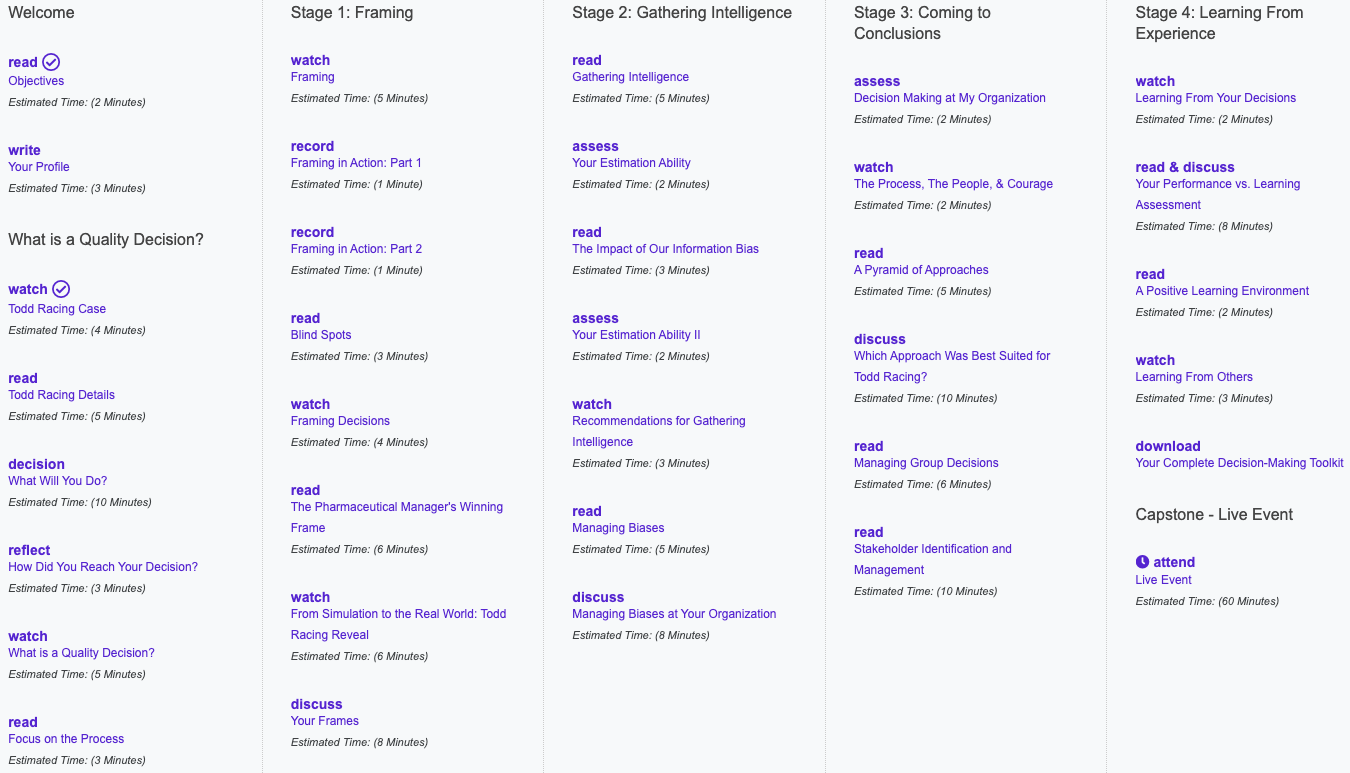
Chaque activité de cours comporte l'intitulé de l'action, qui se trouve au-dessus du nom de l'activité dans le plan du cours. Les activités dont l'intitulé de l'action est « discuter » comportent des discussions. Ces activités se trouvent dans chaque cours et dans chaque session.
Comment publier dans les fils de discussion
Chaque activité de discussion comporte une invite, sous laquelle vous pouvez utiliser la section Participer à cette discussion pour publier un commentaire.
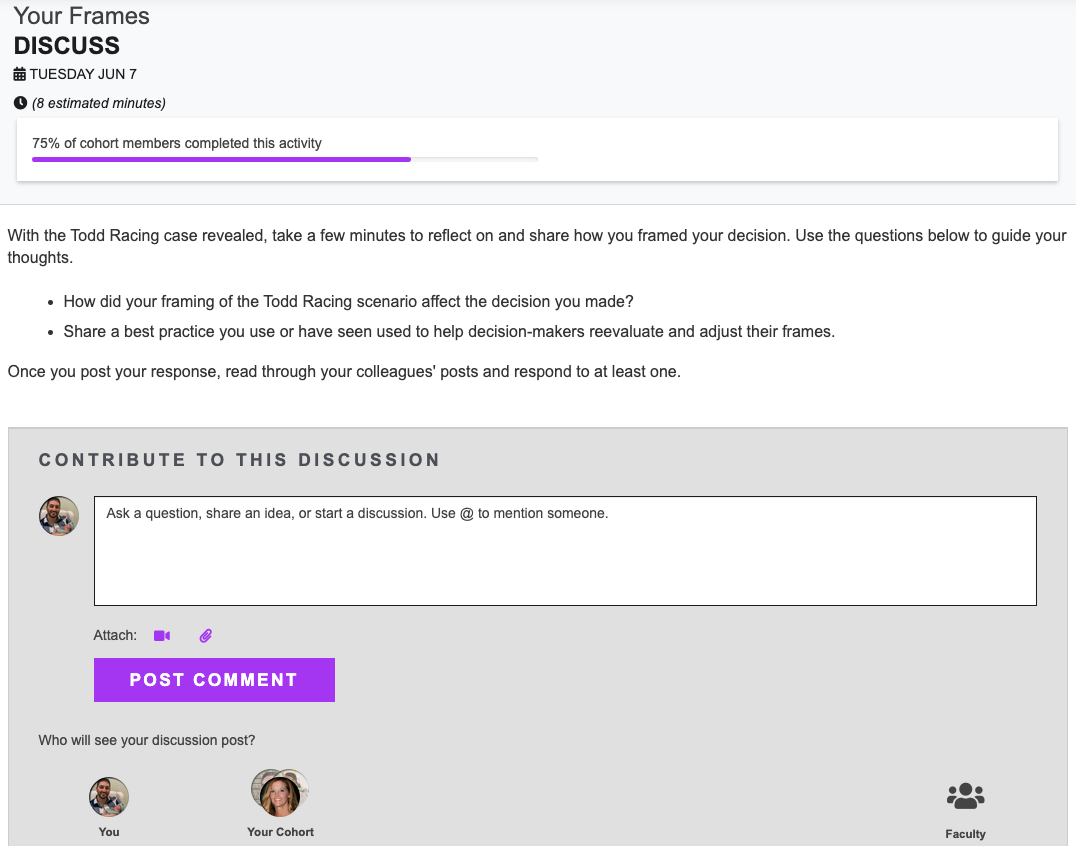
Publier une vidéo
Si vous préférez enregistrer une vidéo plutôt que d'écrire un commentaire, il suffit de cliquer sur l'icône vidéo et de télécharger le fichier vidéo (remarque : assurez-vous que le fichier est entièrement téléchargé et cliquez sur Publier le commentaire pour vous assurer qu'il est publié dans le fil de la discussion).

Utiliser la fonction de mention @
Pour identifier un membre du groupe ou un utilisateur en vedette (par exemple : un parrain ou un modérateur) dans votre publication, tapez « @ », suivi de son nom. Au fur et à mesure de la saisie, les autres membres du groupe s'affichent et vous pouvez cliquer sur celui ou ceux que vous souhaitez identifier. Vous devez cliquer sur le ou les utilisateurs. Le fait d'écrire le ou les noms ne les identifie pas et ils ne recevront pas de notification. Vous pouvez identifier autant de membres du groupe et d'utilisateurs en vedette que vous souhaitez dans une publication sur un fil de discussion.
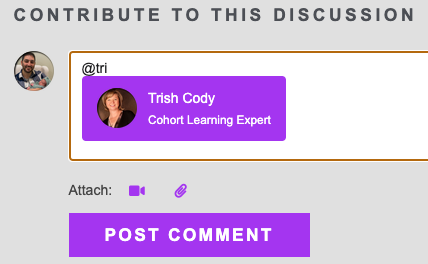
Dans un fil de discussion, lorsque vous identifiez quelqu'un, ce dernier reçoit un e-mail de notification indiquant qu'il a été identifié dans une publication.
Répondre à une publication sur un fil de discussion
Les discussions sont liées les unes aux autres, de sorte que vous pouvez répondre à une publication spécifique ou même à une réponse. Il vous suffit de parcourir l'activité du cours jusqu'au commentaire auquel vous souhaitez répondre et de cliquer sur le lien Répondre. La personne à laquelle vous répondez est automatiquement identifiée dans votre réponse et, une fois que vous cliquez sur Publier la réponse, elle reçoit une notification lui indiquant que vous lui avez répondu.
Lier des commentaires
Comme sur les plates-formes de réseaux sociaux, les activités de discussion de notre plate-forme permettent aux commentaires et aux réponses d'être « likés ». Pour « liker » une publication, il suffit de cliquer sur l'icône du pouce en l'air située sous la publication.

Une fois que vous avez liké une publication, l'icône se remplit de couleur pour indiquer que vous avez bien effectué cette action.

Qui peut voir les publications des fils de discussion ?
Les publications peuvent être consultées par les autres participants de votre groupe, le modérateur, le ou les parrains du cours et tous les administrateurs ajoutés au cours par le leader d'apprentissage de votre entreprise. Découvrez les principaux rôles dans un cours. Selon le groupe, si le corps académique participe à l'événement en direct, ils pourront également voir les publications sur le fil de discussion.
Découvrez comment afficher les discussions du cours, y compris les nouvelles publications, les publications les plus populaires et les auteurs les plus populaires à l'aide du widget de discussions sur le cours.
Analyse thématique
Lorsqu'il y a plus de 10 publications applicables dans une discussion de cours, les thèmes de la discussion s'affichent au-dessus de tous les commentaires partagés, ainsi que le nombre de publications attribuées à chaque thème. Il est également possible de cliquer sur chaque thème pour filtrer un sujet spécifique.
Découvrez la fonctionnalité d'analyse thématique.
Notifications de discussion
Plusieurs notifications peuvent être générées par une activité de discussion dans un cours. Les plus courantes sont les suivantes. Découvrez les notifications de cours.
- Lorsque vous êtes mentionné dans une publication
- Lorsque quelqu'un répond à un fil de discussion auquel vous avez participé
- Lorsque quelqu'un répond à votre publication
Conseil : lorsque vous recevez une notification par e-mail concernant une publication et que vous souhaitez y répondre, cliquez sur le bouton Afficher le commentaire dans l'e-mail pour accéder directement à la discussion concernée. Le fait de répondre à l'e-mail ne permet pas de répondre à la publication.
Afficher les anciennes discussions
Toutes les publications que vous créez dans une discussion sont stockées dans votre sac à dos et peuvent être consultées tant votre compte est actif.
-
Signaler qu'une activité est terminée - Leadership Academy
Lire l'articleCet article explique comment signaler qu'une activité de cours est terminée pour indiquer la fin de l'activité.
Qu'est-ce que le bouton Mark Complete (Signaler comme terminé) ?
Les participants de notre plate-forme indiquent qu'ils ont terminé une activité de cours en cliquant sur le bouton Mark Complete (Signaler comme terminé). En cliquant sur le bouton, le système indique que l'activité est terminée et que le participant est prêt à passer à l'activité suivante.
Le bouton Mark Complete (Signaler comme terminé) se trouve à droite du pied de page de chaque activité de cours.
Que se passe-t-il lorsque vous cliquez sur Mark Complete (Signaler comme terminé) ?
Plusieurs éléments se déclenchent après avoir cliqué sur le bouton Mark Complete (Signaler comme terminé) :
- La plate-forme indique que le participant a bien terminé l'activité
- Le participant passe automatiquement à l'activité de cours suivante
- Une coche s'affiche à côté de l'activité terminée pour indiquer qu'elle a été effectuée
Que se passe-t-il si le participant ne clique pas sur Mark Complete (Signaler comme terminé) ?
Si un participant a terminé une activité (par exemple, s'il a regardé une vidéo), la plate-forme ne met pas à jour ses indicateurs de performance (par exemple, le pourcentage d'achèvement) tant qu'il n'a pas cliqué sur le bouton Mark Complete (Signaler comme terminé).
Il arrive souvent qu'il existe des divergences entre ce qu'un participant pense avoir terminé pour un cours et ce que son leader d'apprentissage voit comme terminé dans les outils d'analyse du cours. Cela s'explique par le fait que le participant n'a pas cliqué sur Mark Complete (Signaler comme terminé) dans une ou plusieurs activités.
-
Modifier la vitesse de lecture d'une vidéo - Leadership Academy
Lire l'articleCet article explique comment modifier la vitesse de lecture d'une vidéo dans la plate-forme afin de pouvoir accélérer une longue vidéo ou revoir une scène au ralenti.
Remarque : cette fonctionnalité est disponible uniquement pour les vidéos ajoutées via l'option Vidéo de la Leadership Academy d'Udemy Business ou via JW Player. Par conséquent, si vous regardez une vidéo qui n'offre pas d'option pour accélérer la lecture, elle l'a probablement été chargée d'une autre manière.
Modifier la vitesse de lecture d'une vidéo
Vous pouvez augmenter la vitesse jusqu'à 2 x, ou ralentir la vidéo jusqu'à 0,5 x. Pour revenir à la vitesse normale, sélectionnez 1 x.
Voici comment modifier la vitesse de la vidéo en cours de lecture :
1. Sélectionnez l'icône en forme d'engrenage en bas à droite de la barre d'outils du lecteur
2. Cliquez sur l'icône de « vitesse »
3. Sélectionnez la vitesse à laquelle vous souhaitez visionner la vidéo
- 0,5 x : 0,5 fois plus lent que la vitesse normale
- 0,75 x : 0,75 fois plus lent que la vitesse normale
- 1 x : vitesse normale, par défaut
- 1,2 x : 1,25 fois plus rapide que la vitesse normale
- 1,5 x : 1,5 fois plus rapide que la vitesse normale
- 2 x : 2 fois plus rapide que la vitesse normale
Vous pouvez régler la vitesse à tout moment avant et pendant la lecture. Cliquez sur l'icône en forme d'engrenage dans le lecteur pour modifier la vitesse de lecture
Remarque : la vidéo et l'audio seront tous deux ajustés en fonction des préférences de vitesse.
-
Télécharger des fichiers à partir d'un cours - Leadership Academy
Lire l'articleCet article présente les fichiers que vous pouvez télécharger sur la plate-forme et ceux qui ne peuvent pas l'être.
Ce que vous pouvez télécharger
- Les pièces jointes : les fichiers tels que les PDF ou les transcriptions vidéo qui se trouvent au bas d'une activité de cours. Lorsque vous cliquez dessus, les fichiers s'ouvrent et vous pouvez les télécharger.
- Les images : si le corps d'une activité de cours contient une image que vous souhaitez télécharger, comme un diagramme ou un organigramme, cliquez avec le bouton droit de la souris sur l'image et cliquez sur « Enregistrer l'image sous » pour télécharger le fichier.
Ce que vous ne pouvez pas télécharger
- Les cours entiers : vous ne pouvez pas télécharger un cours entier, y compris tout son contenu.
- Une activité de cours : vous ne pouvez pas télécharger tous les textes, images, vidéos, etc. d'une activité de cours. Si vous souhaitez consulter le contenu ultérieurement, vous pouvez enregistrer l'activité dans votre sac à dos.
- Les vidéos
- Le texte d'un cours, y compris les discussions et les réflexions
-
Notifications par e-mail concernant les cours - Leadership Academy
Lire l'articleCet article présente les notifications par e-mail envoyées par la plate-forme lors de chaque cours. Ces communications contiennent des messages sur les inscriptions aux cours, les rappels, le lancement, les progrès et les discussions, ainsi que des messages provenant des groupes de travail et des modérateurs.
- Découvrez comment mettre à jour les préférences en matière de notification.
Remarque : les e-mails qui proviennent de la plate-forme comprennent un bouton qui renvoie directement à la page en rapport avec le message. Par exemple, lorsque vous envoyez une lettre de lancement, cet e-mail contient un bouton qui vous renvoie sur la page du cours.
Types de notifications par e-mail concernant les cours
- Notifications d'inscription, si l'administrateur du site les a activées
- Notification de rappel, si elle a été activée par l'administrateur du site et configurée par le leader d'apprentissage de votre organisation.
- Lettre de lancement
- E-mail quotidien automatisé
- Réponses aux discussions et mentions @
- Groupe de travail
- Messages du modérateur
Notifications d'inscription
Si l'administrateur du site a activé les notifications d'inscription, vous recevrez un e-mail lorsque vous serez inscrit à un cours, soit par le leader d'apprentissage de votre organisation, soit par auto-inscription.
Notification de rappel
Si votre administrateur de site a activé les notifications de rappel et que votre leader d'apprentissage a configuré cette notification pour le groupe, vous recevrez cet e-mail. La notification de rappel est destinée à informer les membres du groupe d'un cours à venir. La date d'envoi varie selon les groupes, en fonction du leader d'apprentissage, mais elle est généralement envoyée entre quelques jours et une semaine avant le début du cours.
Lettre de lancement
La lettre de lancement est un message envoyé à tous les participants d'un groupe pour les informer que le cours est désormais disponible. Vous recevrez ce message lorsqu'un cours sera officiellement ouvert et que vous pourrez commencer à le suivre avec votre groupe.
E-mail quotidien automatisé
L'e-mail quotidien automatisé est envoyé chaque jour où des activités sont programmées dans un cours (même si celles-ci sont définies comme facultatives). Si, un jour donné, aucune activité n'est prévue, par exemple en raison d'un jour férié ou du rythme du cours, vous ne recevrez pas l'e-mail quotidien automatisé ce jour-là. Par ailleurs, ces e-mails ne sont pas envoyés pour les cours rythmés par modules ou les cours non rythmés. Généralement, ces e-mails vous donnent un aperçu du nombre d'activités que vous avez réalisées et du nombre d'activités programmées pour la journée donnée.
Réponses aux discussions et mentions @
Lorsque quelqu'un vous mentionne dans une discussion à l'aide de la fonction @ ou répond à une discussion que vous avez créée, vous recevrez une notification par e-mail pour vous informer de ce qui a été publié. En cliquant sur le bouton Afficher le commentaire dans l'e-mail, vous accéderez directement à la discussion afin de pouvoir y répondre facilement.
Remarque : le fait de répondre à l'e-mail ne permet pas de répondre à la discussion. Vous devez cliquer sur le bouton Afficher le commentaire et répondre à partir de l'activité de cours elle-même.
Groupe de travail
Si votre cours comprend des groupes de travail, vous recevrez des notifications lorsque quelqu'un publiera un message sur la page de votre groupe de travail ou dans une discussion de ce groupe. Les activités de discussion en groupes de travail fonctionnent de la même manière que les activités de discussion, mais les discussions se déroulent uniquement entre les membres des groupes de travail et ne peuvent pas être vues par les autres membres du groupe.
Messages du modérateur
Régulièrement, le modérateur enverra un message à une partie ou à l'ensemble du groupe, souvent pour se présenter et envoyer des informations concernant le cours.
-
Remettre un travail dans le cadre d'un groupe de travail - Leadership Academy
Lire l'articleCet article explique comment un membre de votre groupe de travail peut télécharger le travail de votre groupe vers le modérateur.
Comment remettre un travail au modérateur
Une fois que votre groupe a terminé l'exercice assigné et est prêt à remettre le travail (par exemple : remarques, étude de cas, etc.), un membre du groupe peut remettre le travail en suivant les instructions suivantes :
1. Désignez un membre du groupe pour remettre le travail et indiquez à tous les autres qu'ils ne doivent rien soumettre, seulement indiquer que l'activité est terminée. Si un autre membre du groupe remet un fichier, celui-ci va écraser toutes les soumissions précédentes.
2. Sur la page d'activité, rédigez un résumé du travail dans la section Résumé. Il peut s'agir d'un résumé du fichier, de remarques sur la réunion de votre groupe ou de toute autre information demandée dans le cadre de l'activité.
3. Si l'activité le demande et/ou si votre travail est compilé dans un fichier, téléchargez celui-ci dans la section Fichier. Découvrez comment télécharger un fichier vers la plate-forme.
4. Cliquez sur Enregistrer, en bas de la page.
5. Affichez en dessous du bouton Enregistrer qui peut voir votre soumission. Selon la manière dont le cours a été créé, le travail sera visible par l'ensemble du groupe ou uniquement par le modérateur et d'autres administrateurs.
-
S'inscrire à un cours à l'aide du catalogue et des pages de lancement - Leadership Academy
Lire l'articleCet article explique comment utiliser le catalogue et les pages de lancement pour s'inscrire à un cours.
Qu'est-ce que le catalogue ?
Le catalogue est une fonctionnalité facultative, gérée par le propriétaire de votre site, qui permet à un participant de parcourir les cours disponibles avant de s'inscrire à un cours. Le catalogue répertorie les cours auxquels les participants peuvent s'inscrire et intègre un système de recherche et de filtrage qui leur permet d'accéder facilement aux cours qu'ils recherchent.
Remarque : si l'administrateur de votre site n'a pas activé le catalogue, vous ne pouvez pas l'utiliser pour l'instant. Vous pouvez toutefois vous inscrire à un cours à l'aide de l'inscription autonome des pages de lancement, à condition que votre leader d'apprentissage les ait configurées (voir ci-dessous).
Fonctionnalités du catalogue
- Vignettes de cours : chaque vignette représente un cours qui comporte ou comportera un ou plusieurs groupes ouverts à l'inscription autonome. Les vignettes contiennent des informations telles que le titre et l'accroche du cours, la date à laquelle débutera le prochain groupe et la durée du cours. En cliquant sur la vignette, vous accédez à la page de lancement, où vous pouvez vous inscrire à un groupe spécifique.
- Barre de recherche : si vous connaissez le nom du cours que vous recherchez, vous pouvez effectuer une recherche par nom dans la barre de recherche.
- Trier : trier les cours par ordre alphabétique de A à Z ou de Z à A.
- Filtrer : utilisez les filtres pour rechercher les cours actuellement ouverts à l'inscription, par date de début, par durée du cours ou en fonction des étiquettes du cours (les étiquettes de la capture d'écran ci-dessous ne sont que des exemples).
S'inscrire à un cours à partir du catalogue
Après avoir accédé au cours auquel vous souhaitez vous inscrire, suivez les instructions ci-dessous pour vous inscrire à un groupe spécifique dans le cadre du cours.
1. Cliquez sur la vignette du cours auquel vous souhaitez vous inscrire.
2. Vous arrivez sur la page de lancement du cours. Cette page contient des informations sur le cours, ainsi que sur le ou les groupes auxquels vous pouvez vous inscrire pour suivre le cours. Prenez connaissance des informations sur le cours et des dates auxquelles les groupes commenceront à le suivre, de ce que vous apprendrez, ce que d'autres personnes ont pensé de leur expérience, ainsi que des questions fréquemment posées et des détails sur le cours.
3. Cliquez sur Enroll Now (S'inscrire dès maintenant) pour vous inscrire au cours. Si vous avez le choix entre plusieurs groupes, utilisez la liste déroulante à côté du bouton Enroll Now (S'inscrire dès maintenant) pour choisir la date à laquelle vous souhaitez commencer le cours.
4. Après avoir cliqué sur Enroll Now (S'inscrire dès maintenant), vous êtes officiellement inscrit au cours. Vous accéderez à la page My Courses (Mes cours), où le cours sera répertorié comme Upcoming (À venir). Si vous retournez sur la page de lancement du cours, vous verrez un message à l'endroit où se trouvait précédemment le bouton Enroll Now (S'inscrire dès maintenant) :
5. En fonction des notifications que le leader apprentissage de votre entreprise a configurées sur la plate-forme, vous pouvez recevoir un e-mail de confirmation immédiatement ainsi qu'un e-mail de rappel quelques jours avant le début du cours. Vous recevrez un e-mail vous informant du lancement du cours. Pendant le cours, vous recevrez des e-mails de notification quotidiens automatisés (vous ne recevrez pas ces notifications si le cours n'est pas rythmé). En savoir plus sur les notifications concernant les cours.
Se désinscrire d'un cours
1. Accédez à la page My Courses (Mes cours).
2. Recherchez le cours duquel vous souhaitez vous désinscrire.
3. Cliquez sur Options en bas à gauche de la vignette du cours.
4. Cliquez sur Unenroll (Se désinscrire).
5. Cliquez sur OK dans la fenêtre contextuelle qui s'affiche. Vous êtes maintenant désinscrit du cours.
Puis-je m'inscrire à partir d'une page de lancement si mon entreprise n'utilise pas le catalogue ?
Oui, mais vous aurez besoin d'un lien direct vers la page de lancement du cours pour vous inscrire. Demandez au leader d'apprentissage de votre entreprise le lien vers la page de lancement, qui a probablement été communiqué par e-mail ou par d'autres moyens de communication pour promouvoir le cours. Suivez ensuite les étapes 2 à 5 ci-dessus.
-
Fonctionnalité de cours: prise de notes - Leadership Academy
Lire l'articleCet article aborde la fonctionnalité de prise de notes du cours, qui permet aux participants de prendre des notes au fur et à mesure qu'ils apprennent et de les conserver dans leur sac à dos.
Qu'est-ce que la fonctionnalité de prise de notes ?
La fonctionnalité de prise de notes permet aux participants de prendre des notes pendant le cours. Les notes sont liées à des activités de cours spécifiques et sont conservées dans le sac à dos du participant. Les notes restent accessibles tant que le compte est actif.
Prendre des notes et les conserver
Dans toutes les activités de cours, la fonctionnalité de prise de notes se trouve dans le pied de page, à gauche du bouton Save for Later (Enregistrer pour plus tard), qui permet d'enregistrer l'activité dans le sac à dos du participant.
En cliquant sur le bouton Notes, une zone de texte avec des lignes apparaît et les participants peuvent y écrire des notes. Les notes sont automatiquement enregistrées au fur et à mesure qu'elles sont rédigées.
Pour cacher la zone de texte, il vous suffit de cliquer à nouveau sur le bouton Notes.
Où sont conservées les notes ?
Les notes sont conservées dans le sac à dos du participant. Pour récupérer des notes ou accéder à l'activité depuis laquelle un ensemble de notes donné a été rédigé, suivez les étapes suivantes :
1. Depuis n'importe quelle page de cours, cliquez sur l'icône du sac à dos, en haut à droite de la page.
2. Cliquez sur Your Notes (Vos notes).
3. Vos notes s'affichent. Vous pouvez également accéder facilement à vos réflexions, aux messages de discussion et à toutes les activités enregistrées.
4. Pour accéder à une activité de cours spécifique pour laquelle vous avez pris des notes, cliquez sur Go (Accéder), à droite de n'importe quel ensemble de notes.
-
Fonctionnalité de cours: événements en direct - Leadership Academy
Lire l'articleCet article présente l'activité de cours en direct dans le cadre de l'expérience de cours, explique la signification du terme « événement en direct » dans le parcours d'apprentissage, et indique comment accéder aux événements en direct et que faire si vous ne pouvez pas assister à un événement en direct.
Qu'est-ce qu'un événement en direct ?
Les cours dispensés sur notre plate-forme impliquent souvent un apprentissage à la fois asynchrone et synchrone au sein d'un groupe. L'apprentissage asynchrone peut être effectué séparément pour chaque participant en fonction de son emploi du temps, tandis que l'apprentissage synchrone exige que les membres du groupe se réunissent en même temps pour un événement d'apprentissage virtuel. Parmi les exemples d'apprentissage asynchrone, citons le visionnage de vidéos, la lecture d'informations sur un sujet et la participation à des discussions. Le meilleur exemple d'une expérience d'apprentissage synchrone est un événement en direct.
Les événements en direct sont généralement organisés à la fin de chaque cours ou module et sont considérés comme une « synthèse » du cours. Généralement organisés après plusieurs jours d'apprentissage asynchrone, les événements en direct de synthèse rassemblent le groupe pour engager un dialogue constructif animé par le modérateur et intégrant souvent le parrain du cours et/ou le corps académique. Les événements en direct varient dans leur structure mais impliquent souvent des conversations constructives entre les participants et le parrain du cours et/ou le corps académique.
Comment accéder à un événement en direct
Deux façons permettent d'accéder à un événement en direct :
- Par le biais d'une invitation de calendrier : le leader d'apprentissage de votre organisation enverra probablement une ou plusieurs invitations de calendrier pour la ou les dates et heures de tous les événements en direct du cours. Ces invitations doivent inclure le ou les liens permettant de rejoindre chaque événement en direct via la plate-forme désignée (par exemple Zoom, Teams, etc.).
- Par le biais d'un cours :
1. Naviguez jusqu'à l'activité de l'événement en direct dans le cours et cliquez sur l'activité. Les événements en direct sont souvent organisés le dernier jour d'un cours ou d'un module et contiennent l'intitulé de l'action « Événement en direct ».
2. Sur la page de l'activité, cliquez sur le bouton Lancer l'événement pour ouvrir la salle de réunion (via Zoom, Teams, etc.). Les détails de la réunion se trouvent aussi parfois dans le texte de l'activité.
Que faire en cas d'impossibilité d'assister à un événement en direct ?
Tous les événements en direct sont enregistrés et ajoutés à l'activité de cours correspondante dans les 24 heures. Si vous ne pouvez pas assister à un événement en direct, vous pouvez visionner l'enregistrement sur la page d'activité du cours.
Signaler une activité d'événement en direct comme terminée
Après avoir assisté à un événement en direct, vous devez cliquer sur « Terminer » dans l'activité de cours pour recevoir un crédit correspondant à l'activité.
-
Différence entre les cours actuels et les cours terminés - Leadership Academy
Lire l'articleCet article décrit les différences entre les cours actuels et les cours terminés.
L'apprentissage en groupe se distingue des autres formes d'apprentissage par le fait qu'il réunit un groupe de personnes donné pendant une période donnée pour partager un parcours d'apprentissage. Pour faire simple, chaque parcours d'apprentissage suit un début, un milieu et une fin pour chaque groupe. Par conséquent, il est important de comprendre la différence entre une expérience de cours qui se déroule actuellement et une autre ayant déjà pris fin.
Différences entre les cours actuels et les cours terminés
- Les « cours actuels » se réfèrent aux cours ayant commencé, mais pas encore atteint la fin des activités de cours programmées. Par exemple, si la date de début d'un cours est le 1er avril et le dernier jour des activités est le 5 avril, ce cours est considéré comme actuel au cours de cette période et s'affiche dans la liste des Cours actuels lorsqu'un participant consulte celle-ci.
- Remarque : étant donné que les cours non rythmés n'ont pas de date de début ni de fin, ils ne sont jamais classés comme terminés et, par conséquent, restent toujours actuels.
- Les « cours terminés » se réfèrent aux cours dont le dernier jour des activités est déjà passé. Par exemple, si le dernier jour des activités d'un cours est le 5 avril, il sera considéré comme terminé après cette date.*
*Remarque : même si un cours est techniquement terminé après le dernier jour de ses activités, dans le menu Cours de la page d'accueil de la plate-forme, les cours s'affichent comme actuels pendant 7 jours supplémentaires, à titre de sursis pour les participants. Cette approche a été mise en place parce que les participants terminent souvent les dernières activités d'un cours dans les quelques jours suivant la fin de celui-ci.
- Découvrez comment accéder aux cours actuels.
- Découvrez comment accéder aux cours terminés.
- Les « cours actuels » se réfèrent aux cours ayant commencé, mais pas encore atteint la fin des activités de cours programmées. Par exemple, si la date de début d'un cours est le 1er avril et le dernier jour des activités est le 5 avril, ce cours est considéré comme actuel au cours de cette période et s'affiche dans la liste des Cours actuels lorsqu'un participant consulte celle-ci.
-
Principaux rôles dans un cours - Leadership Academy
Lire l'articleCet article présente les personnes qui participent à un cours d'apprentissage en groupe et les rôles qu'elles jouent dans la création d'une expérience d'apprentissage réussie.
Qu'est-ce qu'un membre d'un groupe ?
L'apprentissage en groupe se distingue des autres formes d'apprentissage par le fait qu'il réunit un groupe de personnes donné pendant une période donnée pour partager un parcours d'apprentissage. En d'autres termes, vous ne suivez pas un cours ou un programme seul, vous partagez l'expérience avec d'autres participants. Ensemble, vous constituez un groupe et chacun d'entre vous est un membre de ce groupe. Au cours de votre parcours d'apprentissage, vous participerez à des discussions sur la plate-forme, vous vous retrouverez probablement à une synthèse en direct ensemble et vous vous réunirez peut-être dans le cadre d'un groupe de travail, en fonction du cours.
Qu'est-ce qu'un modérateur ?
Un modérateur guide chaque groupe pendant toute la durée du cours. Les modérateurs assurent l'implication des participants tout au long de leur expérience d'apprentissage. Afin de la renforcer, ils animent des activités de discussion pour favoriser la collaboration, communiquent les détails clés du cours, encouragent les participants qui risquent de prendre du retard et organisent des événements en direct pour le groupe.
Les modérateurs sont des professionnels du développement du leadership qui ont l'habitude de guider des groupes professionnels par le dialogue et la découverte. Ils ont été formés au fonctionnement de notre plate-forme et de notre méthode et sont certifiés par notre société pour assurer la modération de la plate-forme et l'animation des discussions.
Le modérateur se trouve sur le côté droit de la page d'accueil du cours, sous l'intitulé Moderator (Modérateur). Vous pourrez envoyer un message au modérateur en cliquant sur l'icône en forme d'enveloppe, à côté de l'intitulé Moderator (Modérateur).
Qu'est-ce qu'un parrain de cours ?
Les parrains d'un cours sont des responsables, parfois de haut niveau, qui défendent l'initiative dans laquelle s'inscrit le cours. Les parrains s'impliquent à divers niveaux dans chaque cours ou programme, parfois en participant à des discussions dans le cadre d'un cours, en assistant à des événements en direct et en y prenant la parole, ou en proposant une vidéo de bienvenue au début d'un parcours d'apprentissage. Les cours et les programmes peuvent contenir un nombre plus ou moins important de parrains, qui peuvent appartenir à différents niveaux de l'entreprise et être plus ou moins impliqués dans le cours ou le programme.
Les parrains ne sont pas des membres du groupe, car ils ne le suivent pas en tant que participants. Ils peuvent participer aux groupes de discussion sur la plate-forme et consulter une partie du contenu du cours, mais ils ne sont pas considérés comme des membres du groupe dans la plate-forme.
Vous trouverez le ou les parrains sur le côté droit de la page d'accueil du cours, souvent sous l'intitulé Sponsor (Parrain) ou Executive Sponsor (Directeur parrain). Cependant, certaines entreprises préfèrent d'autres termes, comme « Champion », et d'autres choisissent d'avoir plusieurs catégories de parrains.
Qu'est-ce qu'un administrateur de cours ?
Un administrateur de cours est une personne désignée par le leader de l’apprentissage de votre entreprise (la personne qui organise le parcours d'apprentissage pour le groupe) pour avoir accès au groupe qui suit un cours. En fonction de son rôle et de son niveau d'autorisation, l'administrateur peut consulter les pages du cours, les outils d'analyse du cours et les discussions.
Chaque groupe compte un nombre variable d'administrateurs qui comprennent souvent le leader de l’apprentissage de l'entreprise, le ou les parrains, le modérateur et d'autres responsables de projet impliqués dans la gestion de l'expérience du cours ou du programme.
Les administrateurs ne sont pas membres du groupe, car ils ne le suivent pas en tant que participants. Ils peuvent participer aux groupes de discussion sur la plate-forme et consulter une partie du contenu du cours, mais ils ne sont pas considérés comme des membres du groupe dans la plate-forme.
Qu'est-ce que le corps académique d'un cours ?
Lors des événements de synthèse en direct, un membre du corps académique peut être présent en tant qu'expert en la matière afin de synthétiser les connaissances acquises au cours de la semaine et d'approfondir les idées d'application. Au cours des événements en direct, le corps académique engage directement la conversation avec les participants et les cadres, encourageant une réflexion plus approfondie et la mise en pratique dans leur entreprise spécifique en apportant de nouveaux exemples, des bonnes pratiques et des idées d'application pertinentes.
Les membres du corps académique sont titulaires d'un diplôme d'études supérieures dans le domaine du cours et sont spécialistes du leadership, de la gestion et de la formation des cadres. Les membres du corps académique exercent souvent en tant qu'universitaire vacataire, professeur assistant ou professeur dans un établissement réputé.
Suivi de cours - Leadership Academy
-
Thèmes de discussion de cours à l'aide de l'analyse thématique
Lire l'article -
Guide du participant - Leadership Academy
Lire l'article -
Accéder aux cours actuels - Leadership Academy
Lire l'article -
Accéder aux cours terminés - Leadership Academy
Lire l'article -
Certificats - Leadership Academy
Lire l'article -
Poser une question sur votre cours - Leadership Academy
Lire l'article -
Participer aux discussions de cours - Leadership Academy
Lire l'article -
Signaler qu'une activité est terminée - Leadership Academy
Lire l'article -
Modifier la vitesse de lecture d'une vidéo - Leadership Academy
Lire l'article -
Télécharger des fichiers à partir d'un cours - Leadership Academy
Lire l'article -
Notifications par e-mail concernant les cours - Leadership Academy
Lire l'article -
Remettre un travail dans le cadre d'un groupe de travail - Leadership Academy
Lire l'article -
S'inscrire à un cours à l'aide du catalogue et des pages de lancement - Leadership Academy
Lire l'article -
Fonctionnalité de cours: prise de notes - Leadership Academy
Lire l'article -
Fonctionnalité de cours: événements en direct - Leadership Academy
Lire l'article -
Différence entre les cours actuels et les cours terminés - Leadership Academy
Lire l'article -
Principaux rôles dans un cours - Leadership Academy
Lire l'article