En este artículo, se explica por qué un administrador querría crear una nueva versión del curso y cómo hacerlo. Crear una nueva versión de un curso no es lo mismo que crear un curso.
Cuándo crear una nueva versión de un curso
La configuración de un curso puede ser diferente en función de la audiencia a la que esté destinado. Además, el contenido del curso puede actualizarse de forma periódica. Para reflejar las variantes de un curso sin que ello afecte a los estudiantes, la plataforma utiliza las versiones del curso.
Las versiones permiten destinar variantes de un mismo curso a diferentes públicos. Por ejemplo, si se ha configurado un curso para un equipo de marketing y, después, un equipo de gestión de la cadena de suministro quiere hacer el mismo curso, es posible que quieras modificar algunos aspectos del mismo para adaptarlo a la nueva audiencia. En lugar de crear un curso nuevo desde cero, puedes crear una nueva versión del curso sin cambiar el contenido destinado al grupo que ya lo hizo.
Por ejemplo, si se crea un curso este año y el año que viene se actualiza el contenido, los estudiantes que han hecho el curso este año se sentirán confundidos si vuelven a hacer el mismo curso. ¿Deberían haber realizado la nueva versión del curso? ¿No les avisaron de que debían ver los contenidos actualizados?
Cómo crear una nueva versión de un curso
1. Cuando hayas iniciado sesión, haz clic en el icono de herramientas de administrador en la parte superior derecha de cualquier página.

2. En la página Courses (Cursos), haz clic en el título del curso.
3. A la derecha de la versión del curso que quieras copiar, haz clic en Copy (Copiar). Nota: Asegúrate de que copias la versión correcta.

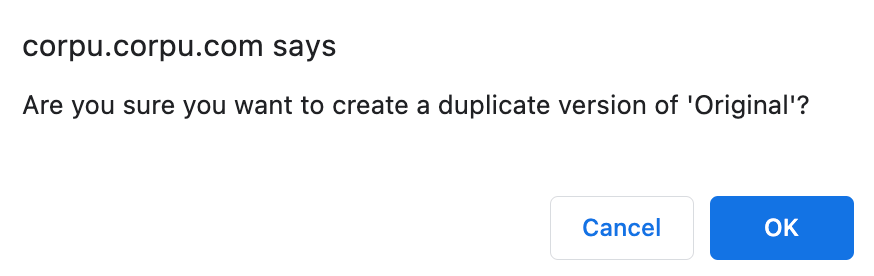
4. Aparecerá una pantalla para que confirmes si quieres crear una versión duplicada del curso. Haz clic en OK (Aceptar).
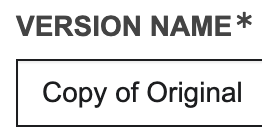
5. En la siguiente página, introduce un nuevo nombre para la versión y haz clic en Save (Guardar) en la parte inferior de la página. El nombre por defecto es "Copy of (Copia de) [Nombre de la versión del curso]".