If you have a question about a lecture or resource for a course you are enrolled, this article explains how you can quickly search for answers to your question in the Q&A or ask the instructor.
- Need course help? Learn how to troubleshoot course issues and who you should contact if you need assistance.
- Accessing Udemy Business on the mobile app? Learn how to ask course questions on the Udemy Business mobile app.
Please note:
- Depending on your organization’s settings, the features to contact the instructor may be disabled. If this is the case, please contact your account’s administrator for additional information or assistance.
- Instructors have the option to turn off the messaging feature.
- The direct messaging feature is not available on the Udemy Business mobile app.
Table of Contents
- What is the Q&A feature?
- How to access the Q&A
- How to ask a new question
- Follow a question and its responses
- Top answer
- The instructor’s availability
- Edit or delete your question
- How to send a direct message to your course instructor
What is the Q&A feature?
In the Q&A, you can view answers for questions posted by other learners, as well as Featured Questions that instructors or teaching assistants have selected or created for their course.
If you can’t find an answer to your question, you can also ask your question.
How to access the Q&A
To access the Q&A, click the Q&A icon below the course player.
Type your question in the Search all course questions option, and questions and answers containing the same words will also be included.
You can also use the different dropdowns to help you find the information you’re looking for.
How to ask a new question
If your question has not been asked, click Ask a new question, and follow the instructions to submit your question.
Please note:
- Your question should be focused on course content. Information on certificates and video troubleshooting is available in the Help Center.
- Text must be entered into the Title or Summary field to enable the Publish button.
Follow a question and its responses
You can prioritize questions and responses you wish to monitor in the Q&A. Click on the question, and then click Follow replies. You will receive a notification when a student or instructor responds.
To stop following a question and the thread of responses, click Following Replies.
Top answer
The top answer is the response chosen by the course instructor as the best answer to a learner’s question. The answer will have a star icon next to it.
The instructor’s availability
When asking a question, be sure to see if the course instructor has posted their availability in the Q&A and when you can expect an answer.
Edit or delete your question
To edit or delete your question, click on the question, and then click on the three dots that appear at the top right of your post.
Please note: The instructor, teaching assistant, or learner who posed the question can delete the post.
How to send a direct message to your course instructor
The Q&A is typically the fastest way to get answers to questions you have about a course. If direct messaging is enabled, enrolled students can send a message.
- View our rules and guidelines for sending direct messages.
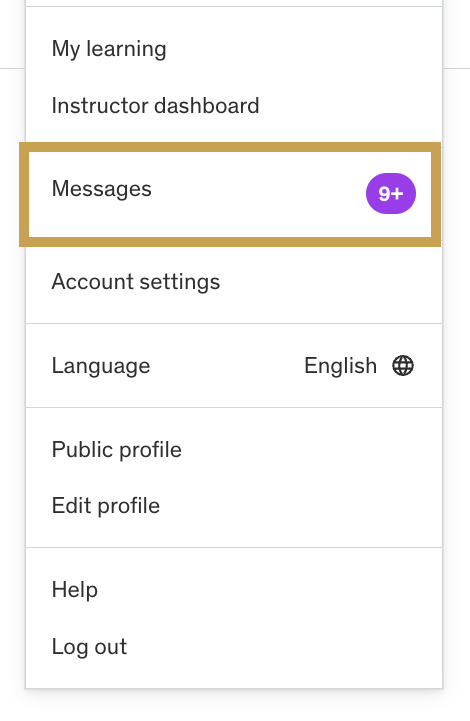
Navigate to your Messages by clicking on the profile icon on the top right of your screen. Then, follow the instructions to send your message.
Please note: Given courses are owned and managed by the instructors, Udemy Business does not have any control or information regarding their response time.
You can also access the messaging feature on the instructor’s profile.
1. Click on Overview below the course player. Then, scroll down to the Instructor section, and click on the instructor's name.

2. If the instructor has turned on their messaging feature, click Send message. Then, follow the instructions to send your message.